

Видеоредактор CapCut позволяет легко удалять фон на фото и видео с помощью встроенных функций. Удаление фона доступно в мобильном приложении и в программе для ПК (CapCut PC).
В статье наглядно продемонстрируем, как убрать фон на видео и на фото с помощью CapCut — на телефоне и на компьютере. Плюс в конце поделимся небольшим лайфхаком по работе с программой для ПК.
Читайте также: Как замедлить видео в CapCut
Как удалить фон на видео в CapCut — пошаговая инструкция
На телефоне
Шаг 1. Откройте приложение CapCut на своём смартфоне, создайте проект и загрузите видео, с которым мы будем работать.
Шаг 2. Выделите видео, нажав на него. На панели инструментов внизу найдите и выберите пункт «Вырезка».

Шаг 3. Далее доступно 3 опции — «Удалить фон», «Настраиваемое вырезание» и «Хромакей». Чуть подробнее остановимся на них.
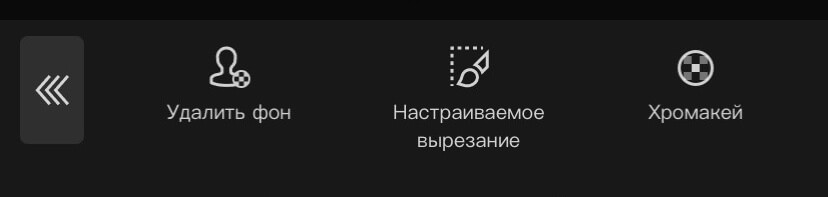
— Удалить фон. По результатам тестов — это самый лучший вариант. Просто кликаем на него и ждём, когда приложение сделает всю работу за нас.

После завершения удаления фона можно добавить обводку для объекта (Вырезка выделения), который остался на видео. Получается видеостикер.

— Настраиваемое вырезание. Совершенно не подходит для полного удаления фона, скорее это инструмент для частичной коррекции. Кисть — позволяет выделить объекты, которые нужно оставить на видео. Ластик — которые нужно убрать.
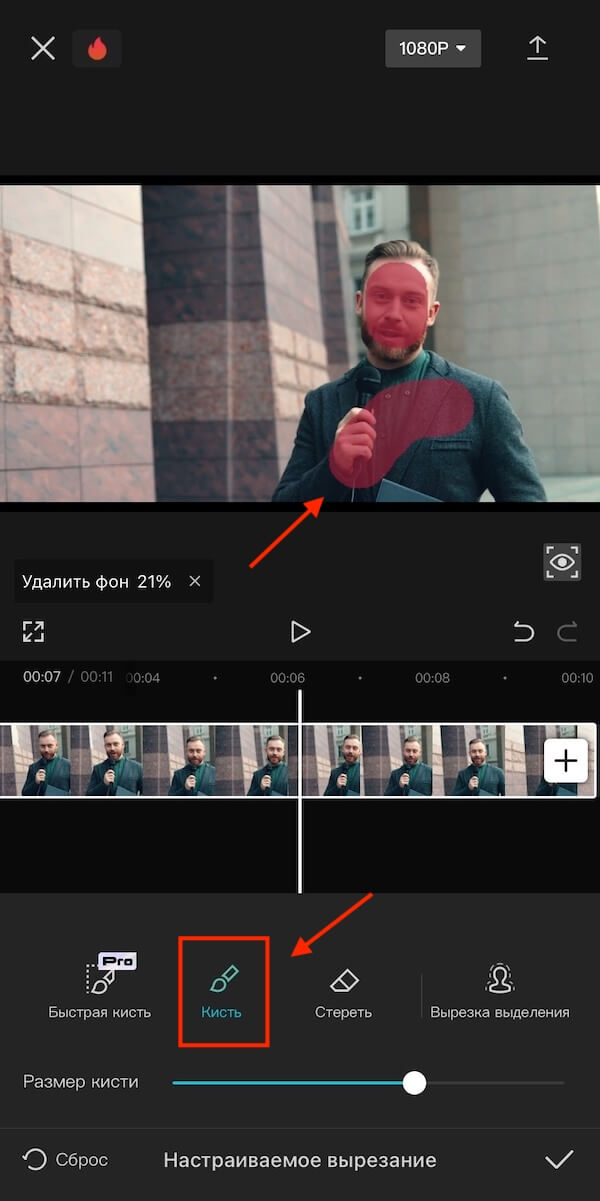
Подойдёт, если из видео нужно сделать кружок или другую фигуру, удалить или вырезать конкретную область.

— Хромакей. Подходит для удаление однотонного фона. Например, если вы снимали видео на цветном фоне и на монтаже хотите его заметить. Выбираем хромакей и пипеткой отмечаем цвет, который будем убирать.

Затем нажимаем «Интенсивность» и ставим значение от 1 до 100, чтобы фон стал прозрачным. Настраивайте интенсивность в зависимости от яркости и градиента.
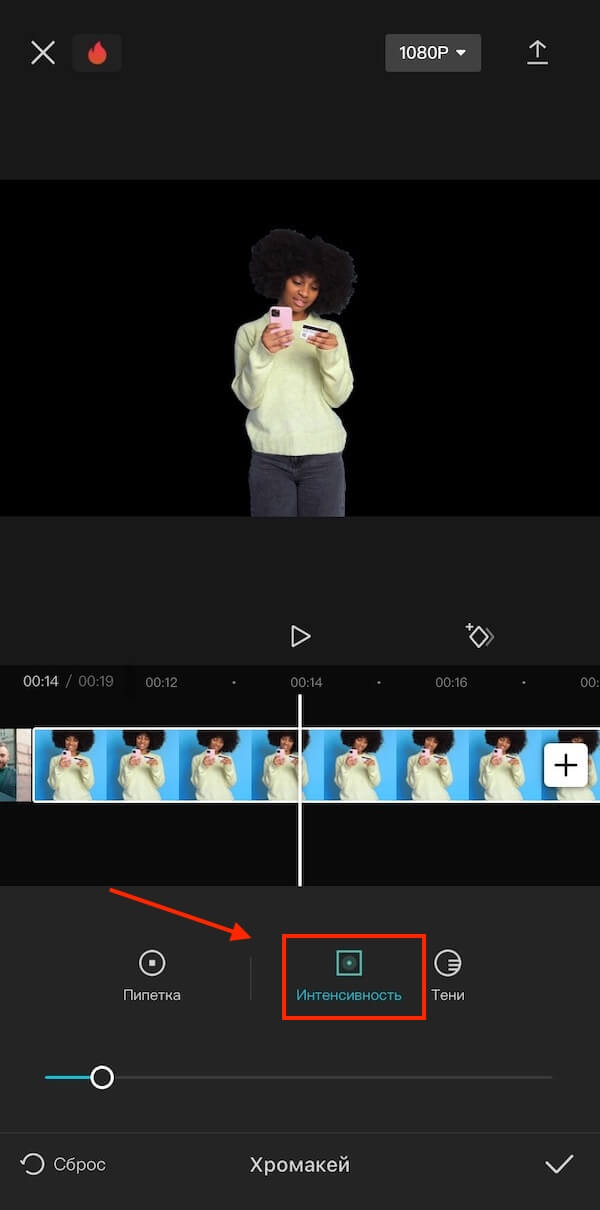
Шаг 4. Чтобы сделать видео, которое потом можно будет наложить на любой фон, сначала убираем фон с помощью инструмента «Удалить фон» (получаем видео на чёрном фоне), а затем удаляем чёрный фон с помощью функции «Хромакей» (получаем видео с прозрачным фоном).
После этого жмём «Экспорт» и сохраняем видео на устройстве.

Шаг 5. Теперь покажем, чем полезна данная функция на практике. Создаём новый проект и добавляем в него фотографию Парижа. Затем с помощью функции «Наложение» добавляем поверх наше видео. Вот, что получается.

Так вы можете сделать видео с собой на фоне любого города, места или интерьера.
На компьютере с помощью хромакея
В CapCut для ПК всё ещё гораздо проще.
Шаг 1. Создаём проект и сразу добавляем все медиа (фото и видео).
Шаг 2. Переносим видео в рабочую область, выделяем и в правом углу жмём «Удалить фон». Выбираем «Хромакей» и пипеткой выделяем цвет, который будем удалять.

Шаг 3. Затем увеличиваем интенсивность, чтобы сделать фон прозрачным.

Важно: Этот способ подходит только для удаления однотонного фона. Если вы хотите убрать фон из видео, снятого в парке, городе или кафе, используйте сначала функцию «Автоудаление».
Шаг 4. Внизу в основном слое добавляем любое фото, я опять добавлю фото Парижа. Вторым слоем, над фото размещаем наше видео. Готово.

Это интересно: 12 способов набирать больше просмотров в Reels
Как вырезать фон на фото в CapCut
На телефоне
Открываем приложение и над кнопкой для создания проекта, разворачиваем панель инструментов нажатием на стрелочку справа. Находим и жмём «Удалить фон».

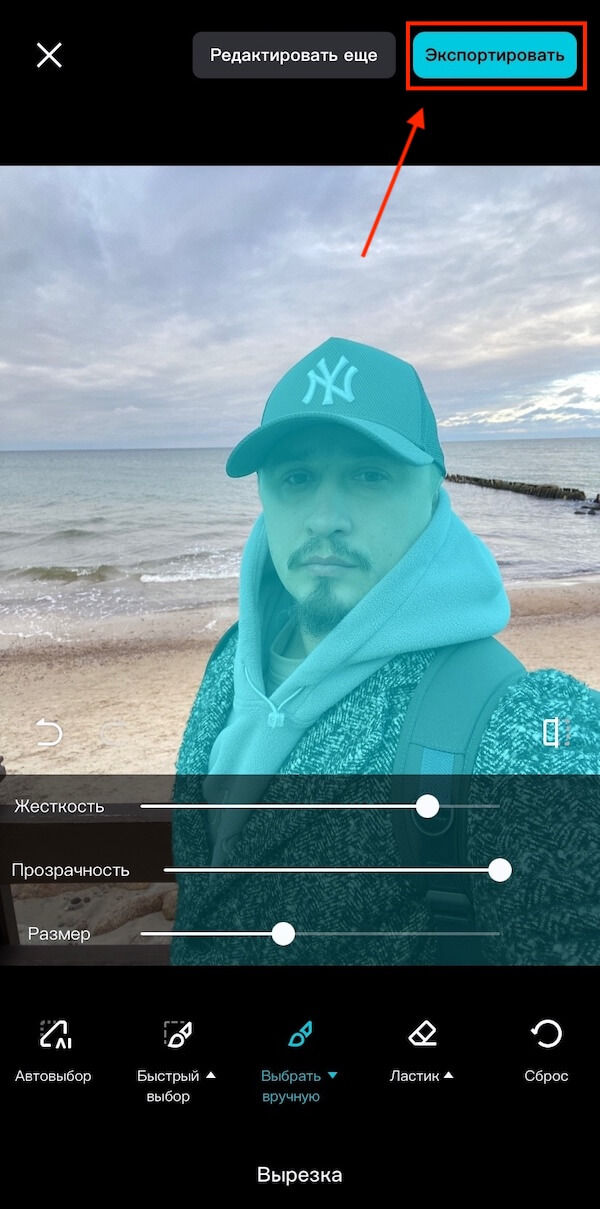
Выбираем фотографию на устройстве и просто ждём, когда CapCut обработает фото. Самим делать ничего не нужно. Приложение выделит цветом ту часть фото, которая останется. Нажимаем экспортировать, чтобы сохранить фото на телефон.
На компьютере
На ПК удаление фона на фото наоборот чуть сложнее, но в целом рабочая схема. Особенно, если фото используется в монтаже.
Открываем новый или любой проект, загружаем фото и переносим в рабочую область. Выделяем и жмём «Удалить фон» справа от окна предпросмотра.

Далее выбираем «Автоудаление».

В завершении, чтобы сделать прозрачный фон, удаляем чёрный цвет с помощью опции «Хромакей». Отмечаем пипеткой цвет и настраиваем интенсивность.
Лайфхак: CapCut для ПК не позволяет сохранять рабочие файлы, как изображения, поэтому здесь нужно пойти на хитрость. Кликаем на кадр, чтобы только наше изображение было в видимой области. В окне предпросмотра нажимаем меню и выбираем «Экспортировать стоп-кадры».

Изображение будет автоматически сохранено и добавлено в программу. Найти его вы сможете в папке, куда ваш CapCut всё сохраняет.
Коротко о главном
CapCut — очень крутой и бесплатный видеоредактор, который по своим возможностям мало чем уступает профессиональным программам. Функция удаления фона на фото и видео, позволит создавать вам интересные ролики для Reels, Тик-Ток и Shorts, не выходя за пределы приложения в поисках дополнительных инструментов для этих задач.
Полезные ссылки:


