

QwenWork — это новый ИИ-агент от Alibaba, который доступен на сайте и через отдельное приложение. По принципу работы он похож на режим Work в ChatGPT: вы описываете задачу обычным текстом, а агент разбивает её на этапы, работает с файлами, создаёт страницы и может подключаться к другим сервисам.
В этой статье разберём веб-версию QwenWork: как зарегистрироваться, какие задачи можно выполнять, какие лимиты на бесплатном тарифе и сколько стоят подписки.
Читайте также: Как создать персонажа с помощью ИИ
Регистрация и вход на сайт QwenWork
Откройте сайт QwenWork и нажмите Sign in в правом верхнем углу. Сайт доступен в РФ без ограничений.

Войти можно через Google-аккаунт или по электронной почте. Если аккаунта QwenWork ещё нет, сервис создаст его во время первого входа.
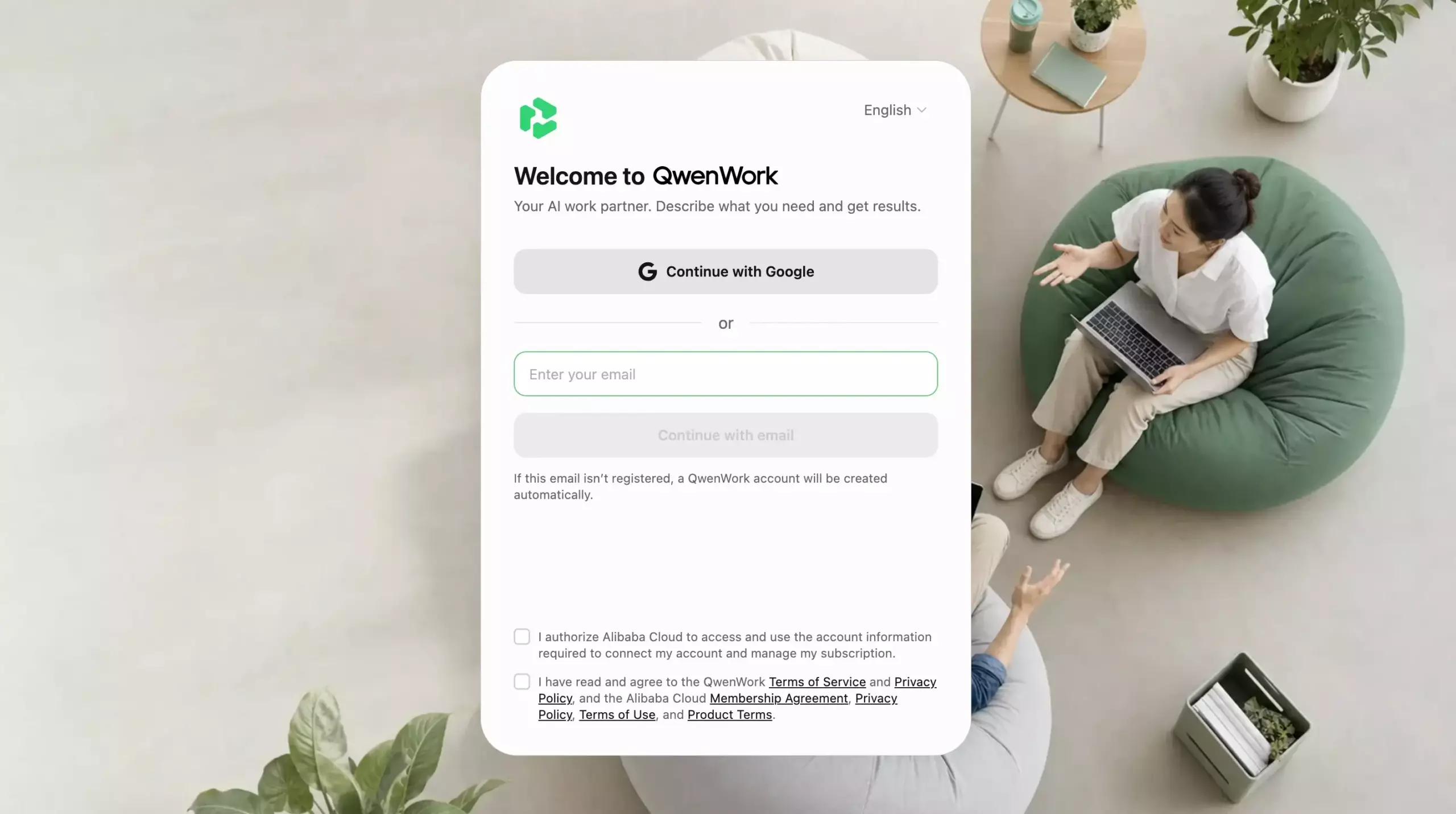
При регистрации нужно принять пользовательские соглашения. После этого укажите имя и выберите страну или регион.
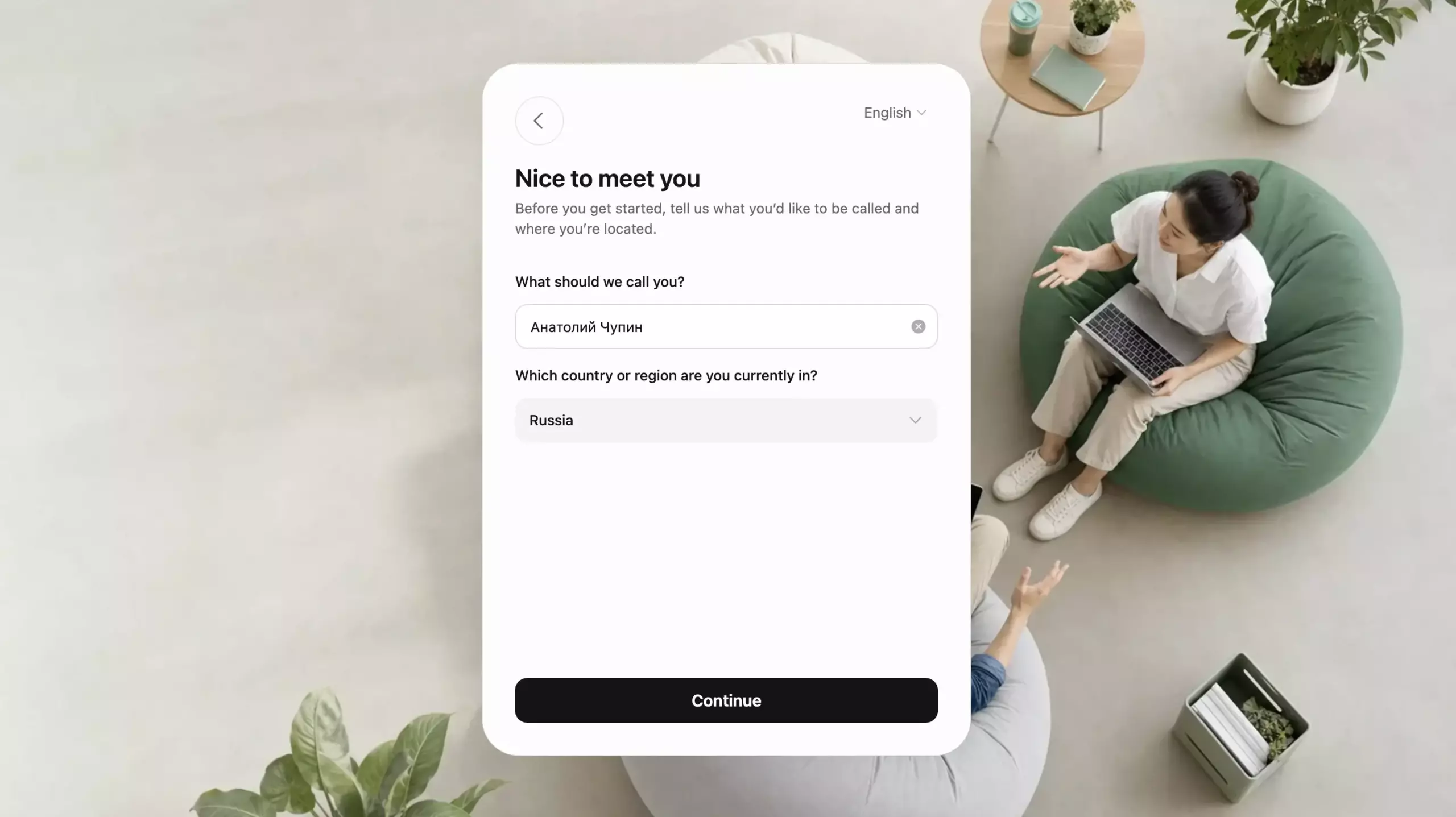
Нажмите Continue — откроется основное рабочее пространство QwenWork.

После регистрации сервис начисляет 500 кредитов. Ещё 200 кредитов можно получать каждый день за вход в аккаунт. На бесплатном тарифе также доступен 1 ГБ пространства в Drive и до 10 параллельных задач.
Сколько стоит подписка
У QwenWork есть три тарифа для частных пользователей:
- Free — $0 в месяц. 500 кредитов после регистрации, 200 кредитов за ежедневный вход, 1 ГБ в Drive, публикация до пяти страниц и до десяти параллельных задач.
- Plus — $20 в месяц. 2 000 базовых кредитов ежемесячно, 10 ГБ в Drive, публикация до десяти страниц и неограниченное количество параллельных задач.
- Pro — $40 в месяц. 4 500 базовых кредитов ежемесячно, 20 ГБ в Drive, публикация до 50 страниц и неограниченное количество параллельных задач.
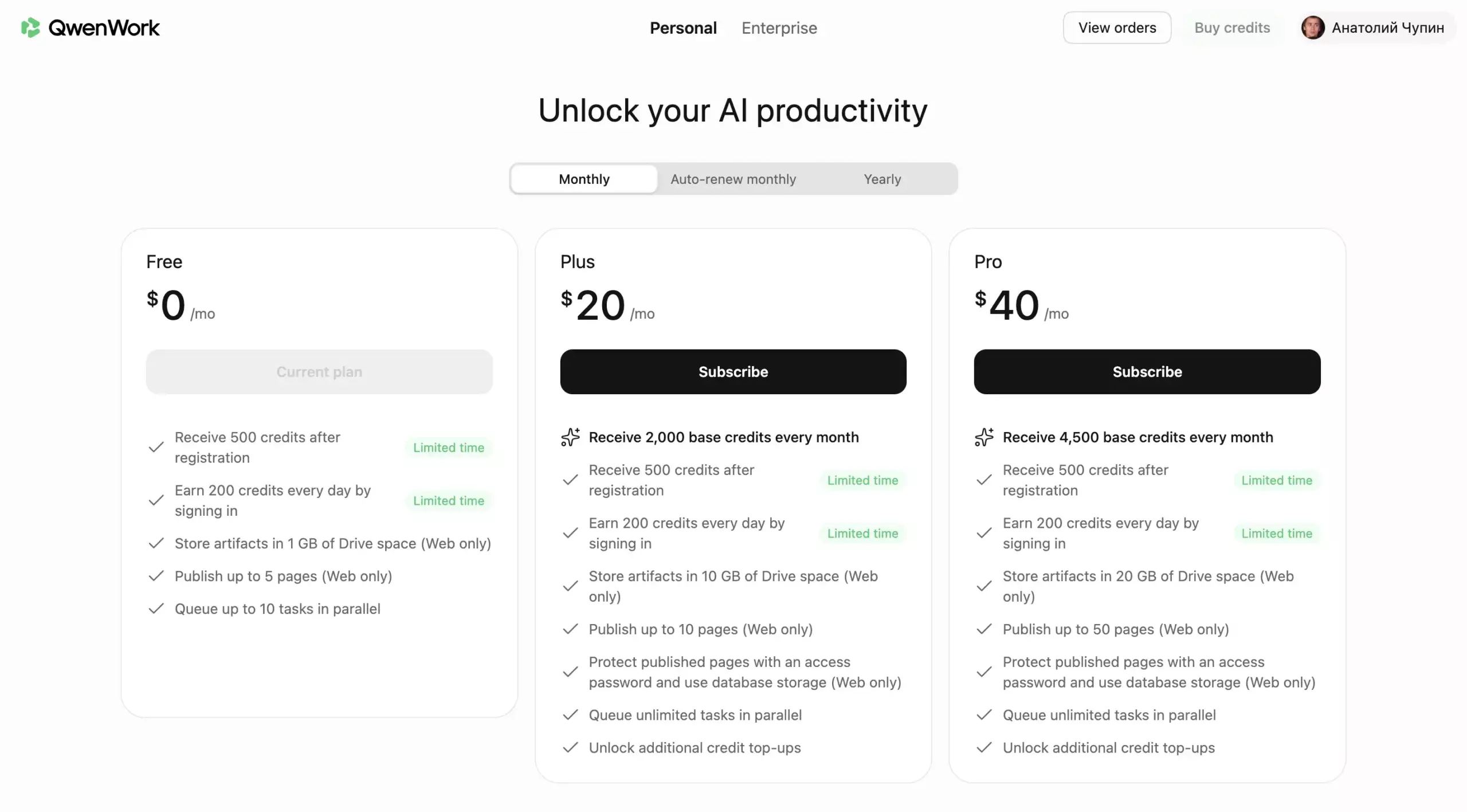
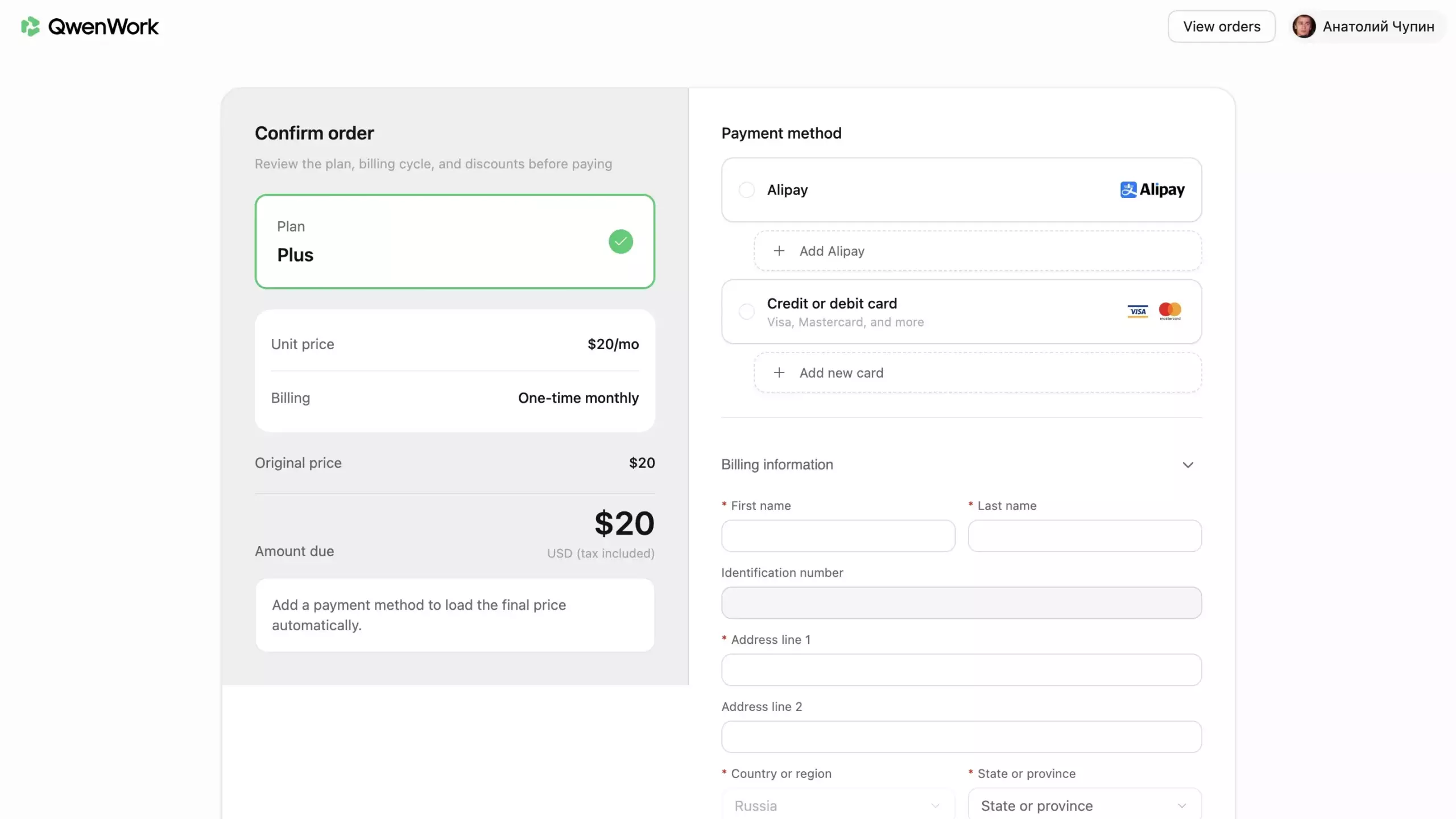
Для Plus и Pro также доступны дополнительные покупки кредитов. Оплатить подписку можно через Alipay или виртуальной банковской картой Visa/Mastercard.
Как пользоваться QwenWork — инструкция
Теперь разберём возможности сервиса и наглядно покажем, как работать с агентом.
Как подключить приложения через Connectors
QwenWork можно связать с внешними сервисами, чтобы агент работал с данными и выполнял действия не только внутри собственного интерфейса. Откройте Extensions → Connectors.
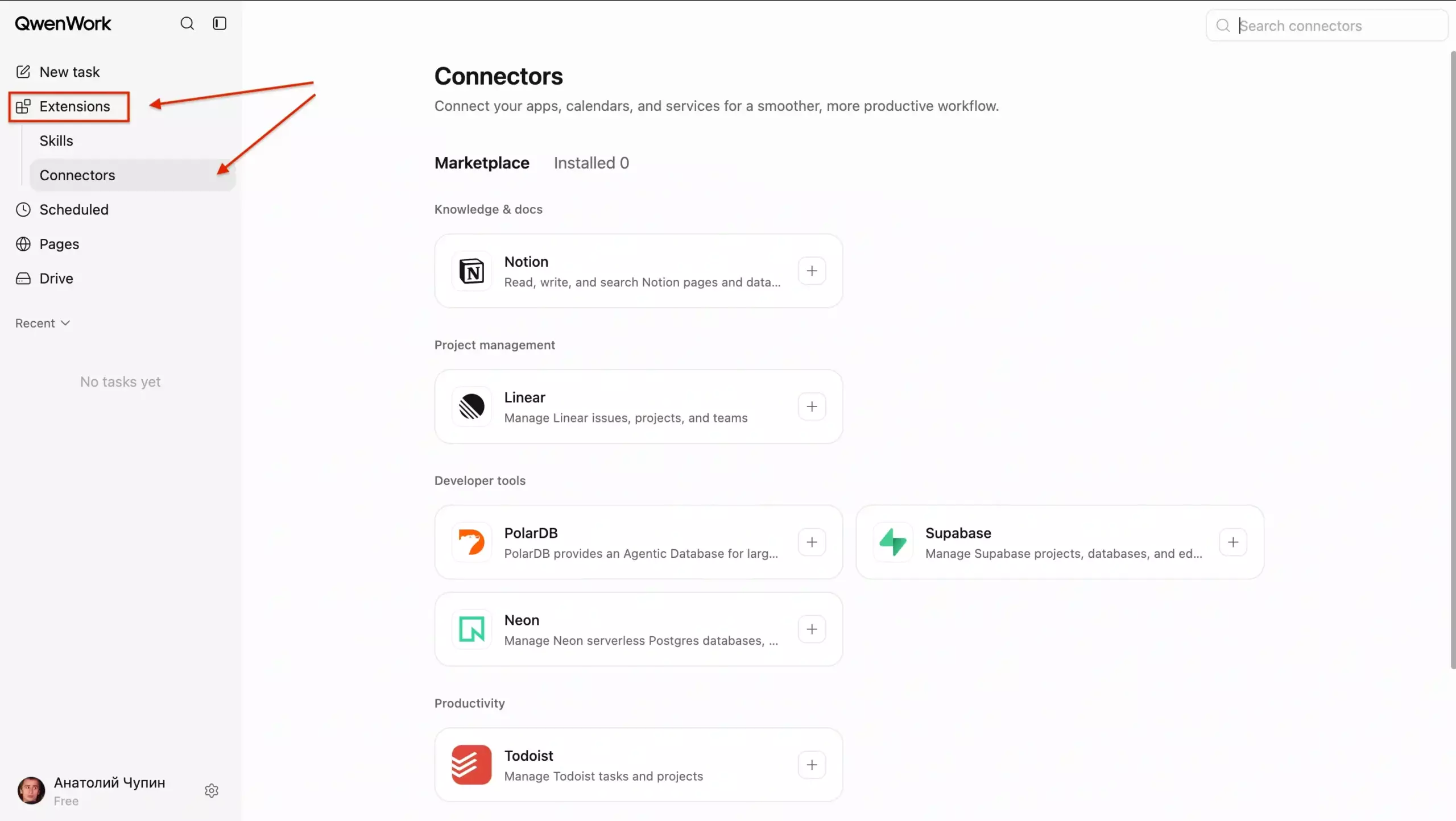
В каталоге выберите нужный сервис и нажмите «+». После подключения он появится во вкладке Installed.
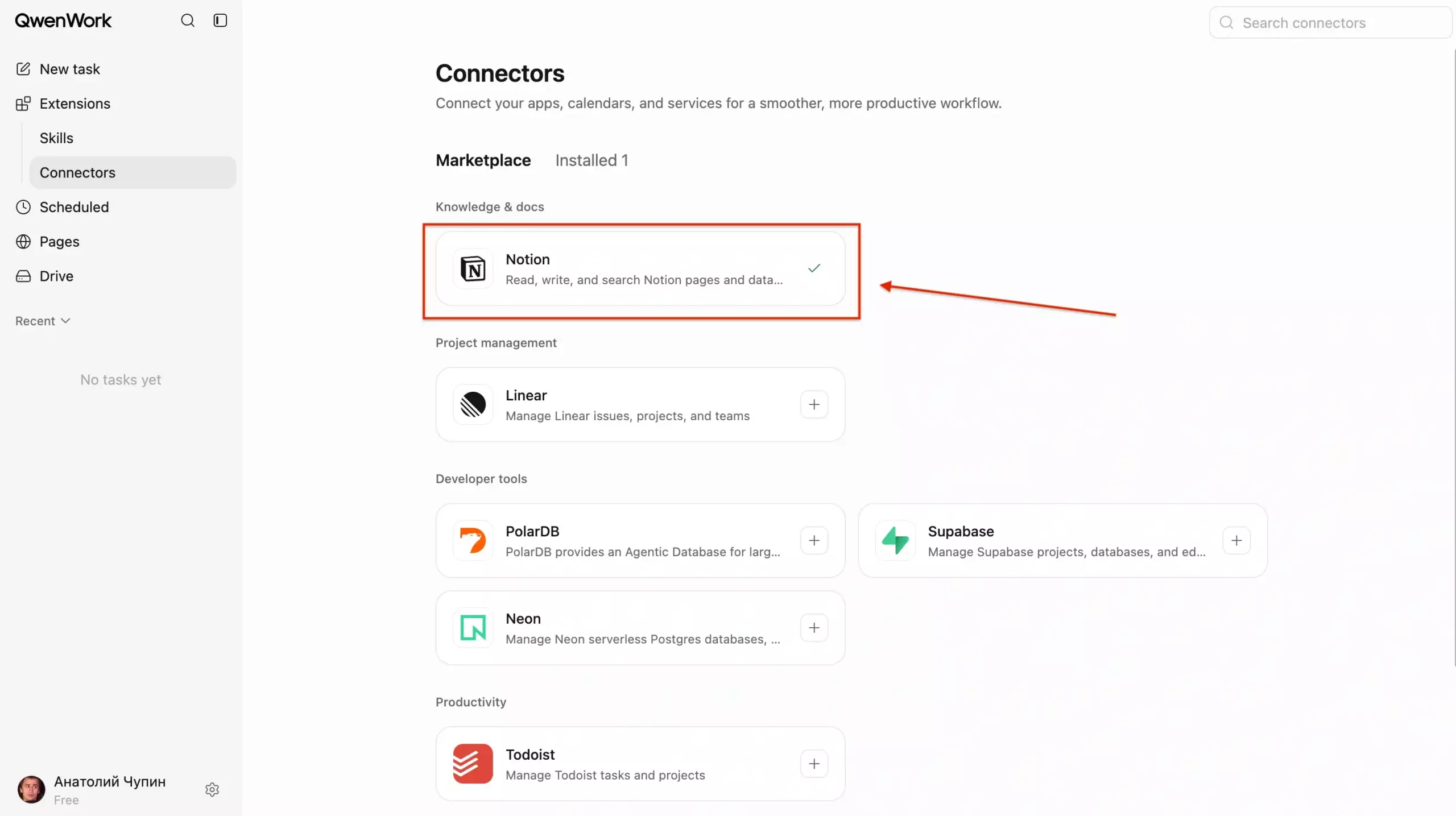
На момент подготовки статьи в каталоге есть, Notion, Linear, Todoist, Supabase, Neon и PolarDB. У каждого коннектора указано, что именно QwenWork сможет делать после подключения: читать и искать данные, работать с задачами, проектами или базами данных.
Подключённые сервисы затем можно использовать в заданиях для агента.
Как добавить и использовать Skills
Skills, или навыки, — это готовые инструкции для отдельных типов задач. Например, один навык помогает писать тексты, другой — проводить исследование, третий — работать с документами или создавать интерфейсы.
Откройте Extensions → Skills. В Marketplace навыки распределены по категориям: Content Creation, Visual & Creative, Data Analysis, Consulting & Research, Productivity и другим.

Найдите нужный навык и нажмите «+». Чтобы запустить установленный навык, откройте My skills, найдите его и нажмите Use.
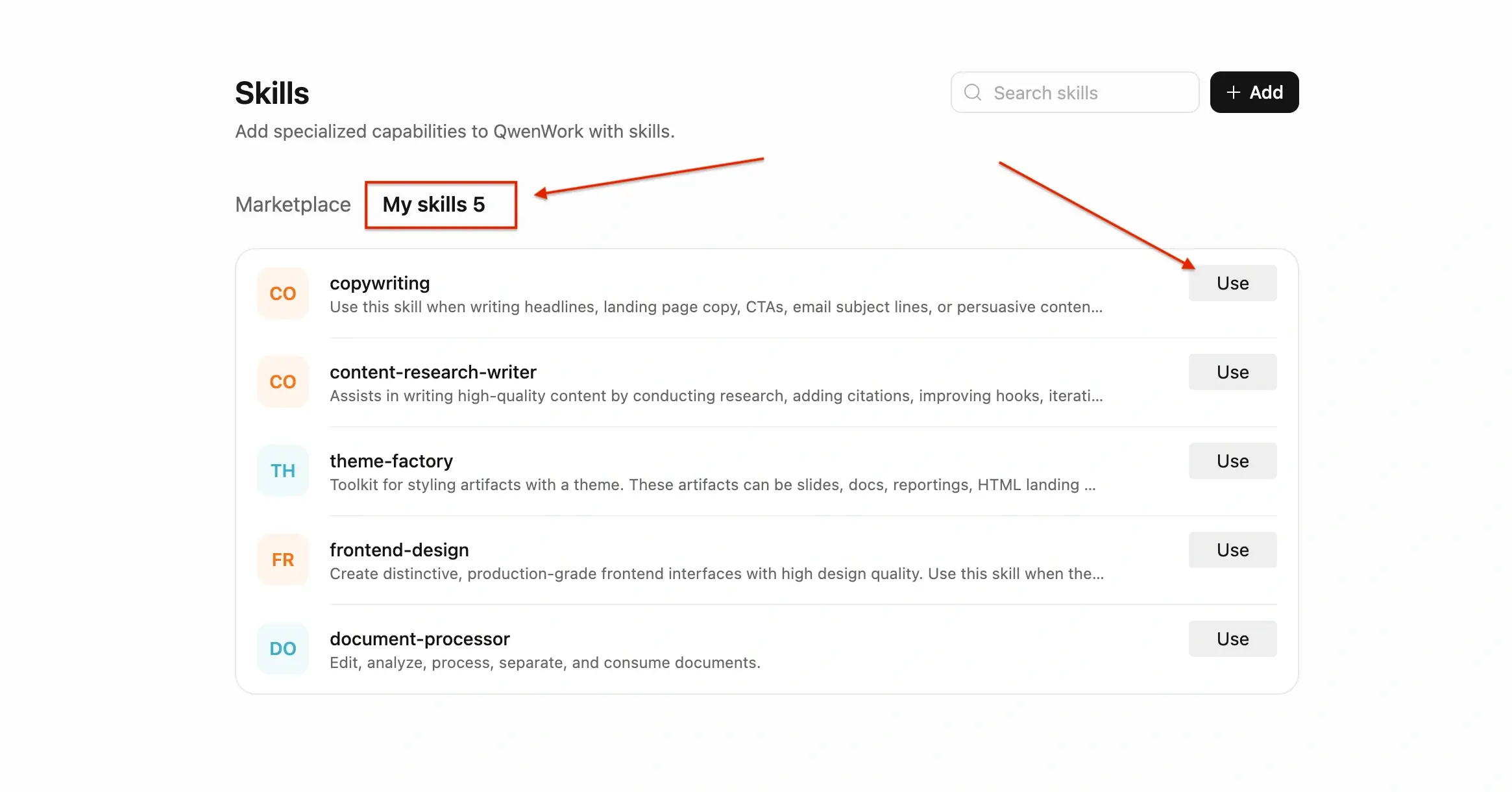
QwenWork откроет новое задание с уже подключённым Skill — останется описать, что нужно сделать, и отправить запрос.
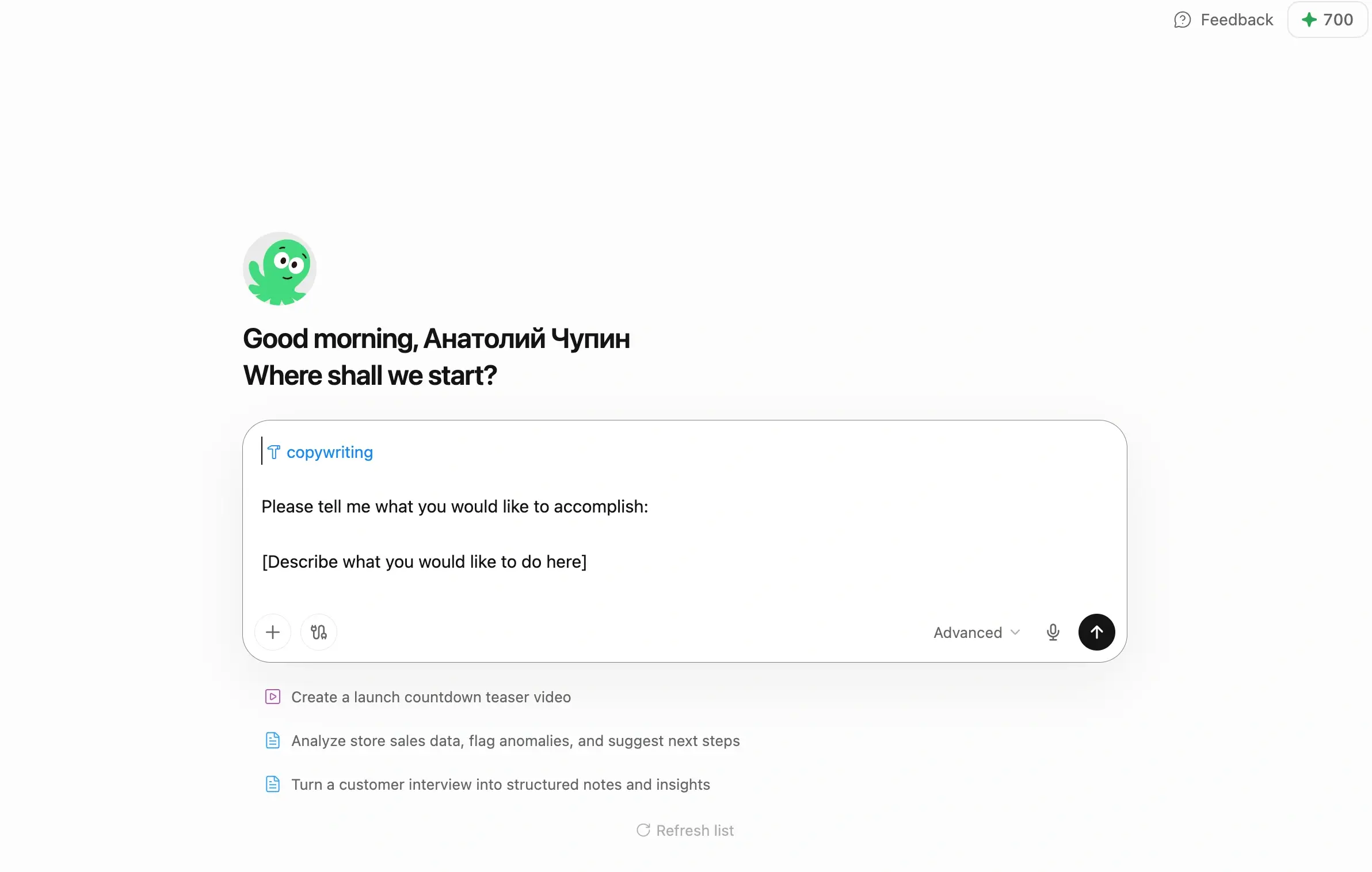
Навык также можно выбрать при создании задания непосредственно из рабочего окна QwenWork.
Как добавить свой навык
QwenWork позволяет использовать не только навыки из Marketplace, но и собственные. В разделе Skills нажмите Add в правом верхнем углу.
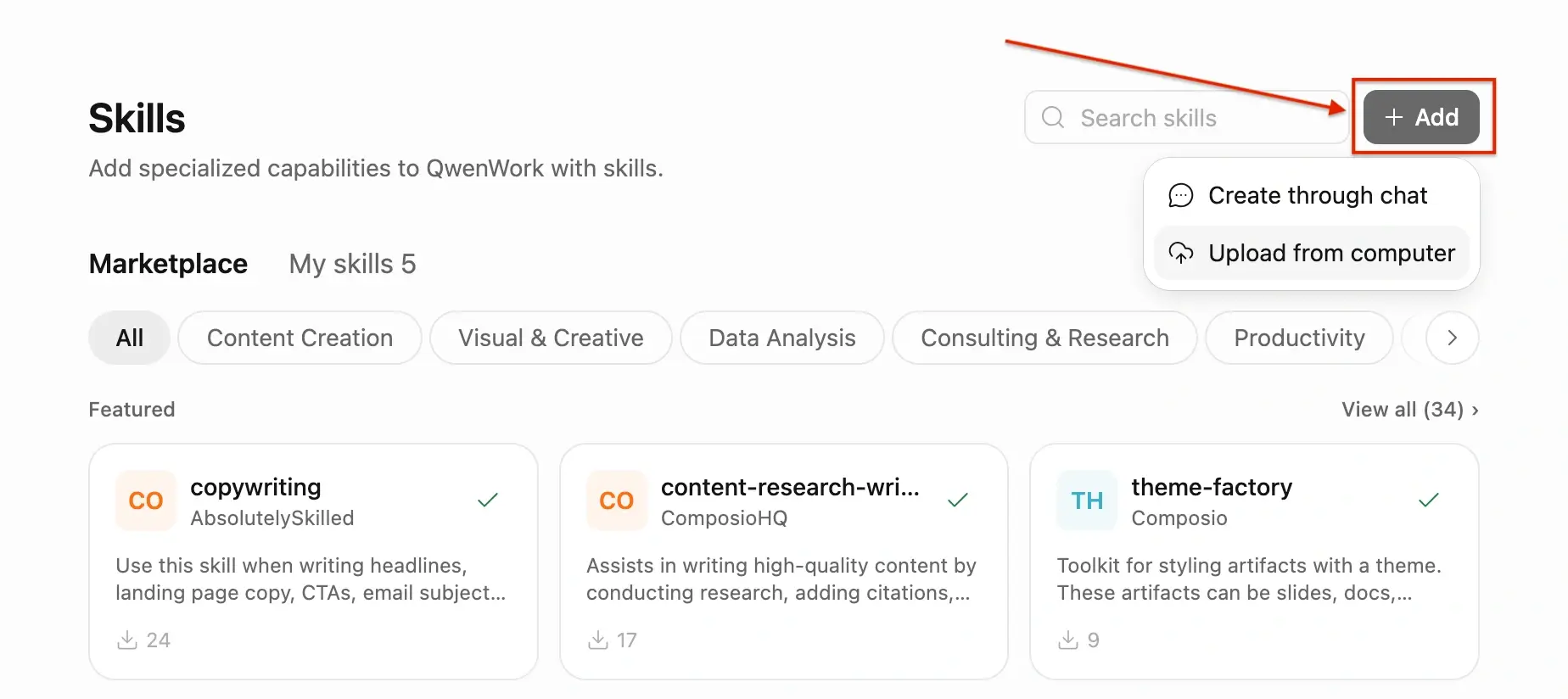
Доступно два варианта:
- Create through chat — создать навык вместе с QwenWork через диалог;
- Upload from computer — загрузить готовый Skill с компьютера.
Второй вариант пригодится, если у вас уже есть готовый навык и вы хотите перенести его в QwenWork.
Как запускать задания по расписанию
В разделе Scheduled можно настроить повторяющиеся задачи, которые QwenWork будет запускать автоматически. Откройте Scheduled и нажмите New scheduled task.

Затем:
- Укажите название задачи.
- Выберите расписание и время запуска.
- В поле What should QwenWork do for you? опишите само задание.
- При необходимости добавьте дополнительные параметры через Advanced.
- Нажмите Save.

Например, агент можно настроить на ежедневную подготовку исследовательской сводки или рабочего отчёта. В интерфейсе QwenWork также есть готовые шаблоны таких задач.
Как создавать сайты и страницы
Для созданных веб-страниц в QwenWork есть раздел Pages. Создание страницы можно поручить агенту через обычный чат: нажмите New task и опишите, какой сайт или страницу нужно сделать.
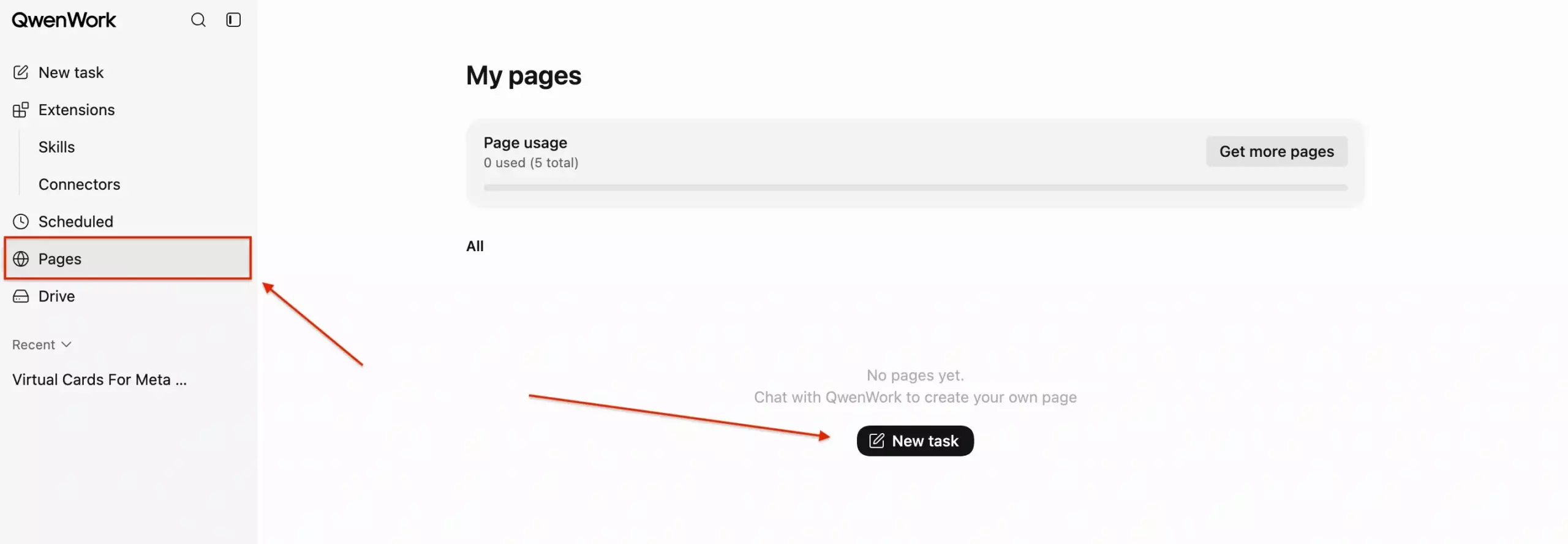
Готовые страницы сохраняются в Pages, где их можно открыть позже.
На бесплатном тарифе можно опубликовать до пяти сайтов. Каждый сайт публикуется на домене *.qwenwork.host. Текущий лимит и количество уже опубликованных сайтов отображаются в верхней части раздела.
Как проверить лимиты и расход кредитов
Откройте настройки QwenWork и перейдите в раздел Subscription. В блоке My credits показано, сколько кредитов осталось на аккаунте, отдельно — ежедневные и остальные кредиты.
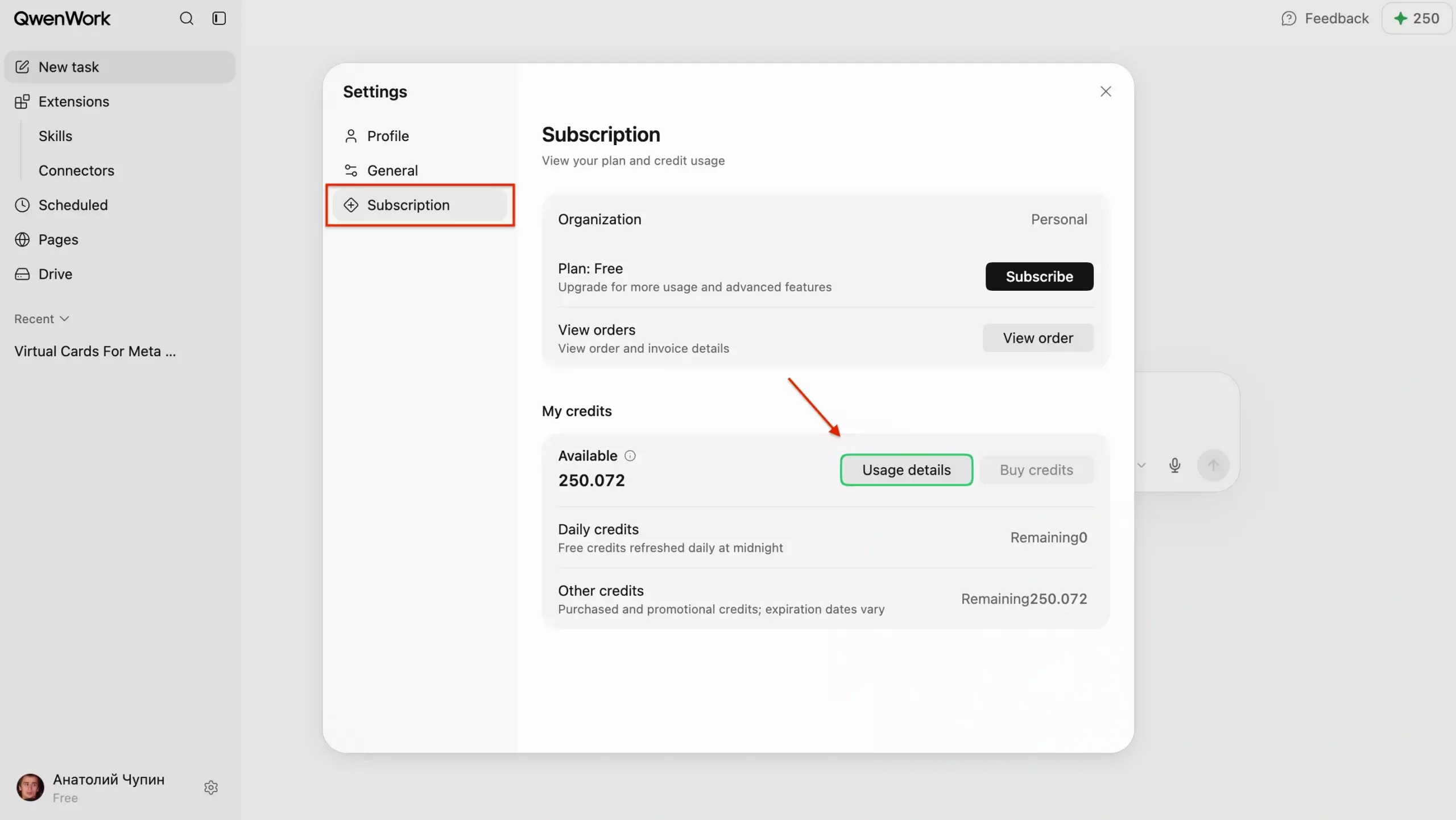
Чтобы посмотреть расход подробнее, нажмите Usage details. Откроется страница Usage с историей списаний и начислений.
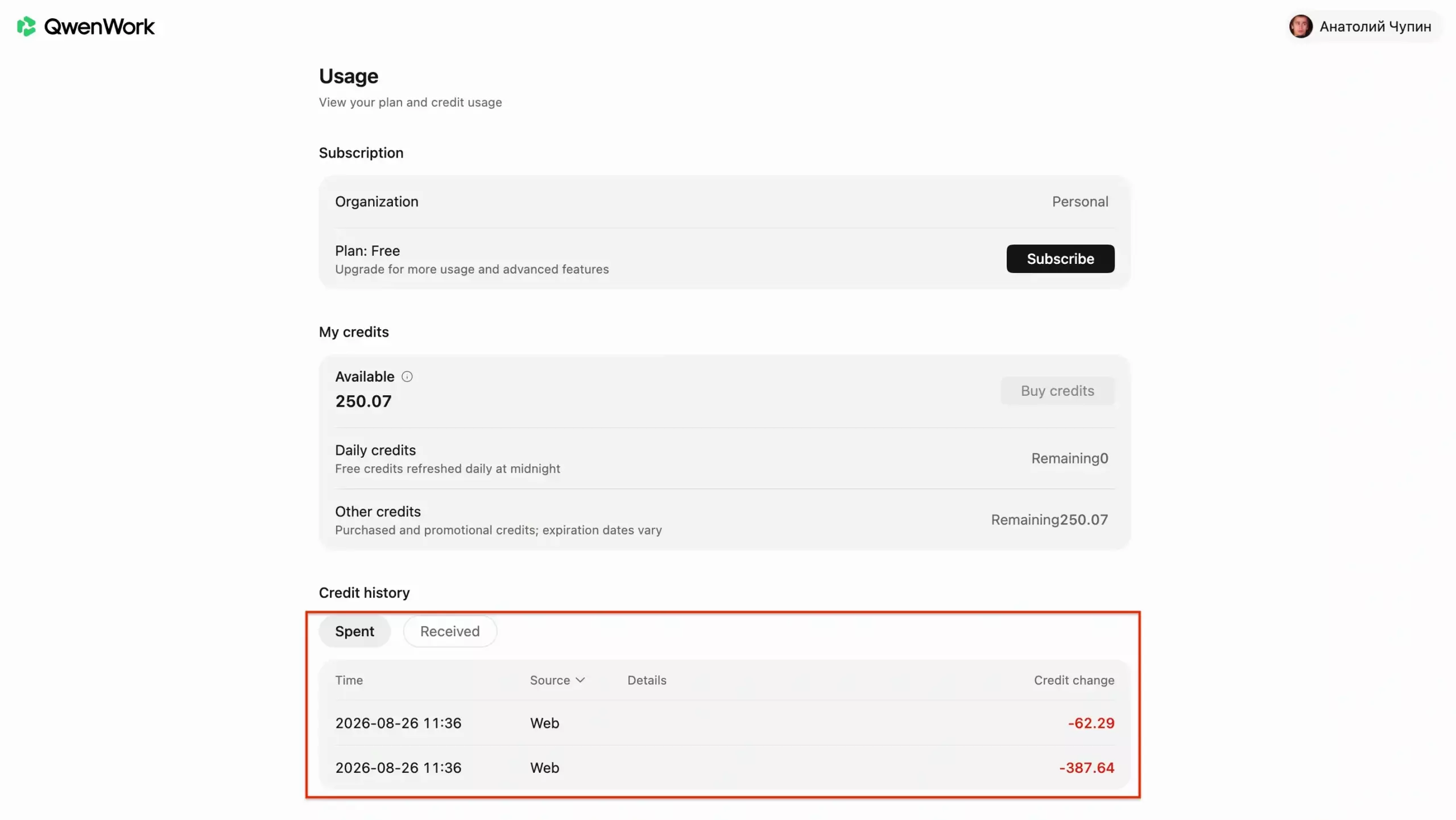
В разделе Credit history можно посмотреть, на какие задачи уходили кредиты. Для каждой операции QwenWork показывает время, источник, название задачи и точное количество списанных кредитов.
Например, в нашем случае задача на создание статьи списала два раза: 62,29 и 387,64 кредита. Так можно быстро понять, какие задания расходуют лимит сильнее всего.
Что делать дальше
После знакомства с QwenWork попробуйте перенести в него свои наработки и навыки из других ИИ-агентов.
Перенесите один навык или рабочую инструкцию из ChatGPT или Claude, запустите одинаковое задание и сравните результат. Если QwenWork лучше справляется с конкретным типом задач, эту часть работы можно постепенно перенести в него.
Больше гайдов по теме ИИ: