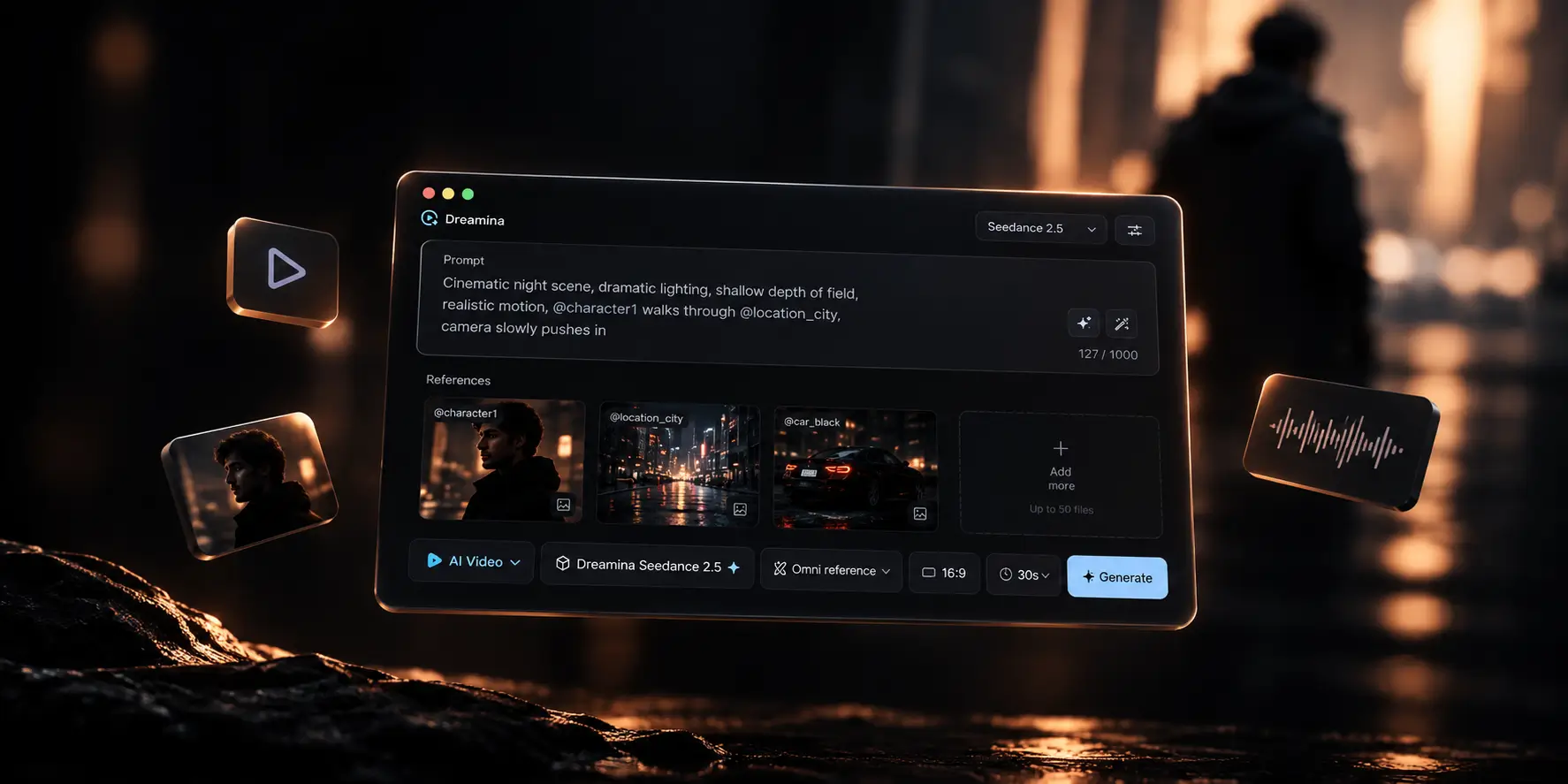

Seedance 2.5 снова перевернула представление о том, как может выглядеть ИИ-видео. Ролики с естественным движением, сложной работой камеры, живой мимикой и стабильными персонажами всё меньше напоминают обычную генерацию и всё больше — сцены из настоящего кино.
В этом гайде разберём, как пользоваться Seedance 2.5 в Dreamina: правильно подготовить референсы, управлять сценой через промпт и таймкоды, создавать длинные ролики и исправлять отдельные фрагменты, чтобы выжимать из модели максимум.
Читайте также: ТОП-7 нейросетей для генерации видео
Чем хороша нейросеть Seedance 2.5
Главные возможности ИИ-модели:
- генерация видео до 30 секунд за один запрос в разрешении 4K;
- до 50 мультимодальных референсов: 30 изображений, 10 видео и 10 аудиофайлов;
- продолжение сцены до трёх минут с сохранением персонажей, освещения, звука и визуального стиля;
- управление событиями с точностью до секунды через временные указания в промпте;
- работа с 3D-заготовками из Blender и Maya и материалами на зелёном фоне;
- локальное редактирование: можно изменить персонажа, действие, звук, фон или движение камеры в отдельном фрагменте, не создавая весь ролик заново;
- более точное воспроизведение движения, материалов, освещения и теней, а также меньше самопроизвольно добавленных субтитров и фоновой музыки.
А теперь переходим к гайду.
Как генерировать видео в Seedance 2.5 — пошаговая инструкция
Перейдите на платформу Dreamina — официальную площадку ByteDance для генерации видео. В списке доступных моделей выберите Seedance 2.5. Помимо неё в Dreamina доступны Seedance 2.0 Mini, 2.0 Fast и 2.0.
Seedance 2.5 можно запускать не только в Dreamina. В качестве альтернативы можно использовать Higgsfield, Runway и прочие платформы.
Шаг 1. Сборка сцены через Omni Reference — до 50 файлов
Вместо длинного описания сцены можно передать модели визуальные и звуковые референсы. В блоке генерации нажмите кнопку добавления файлов и загрузите до 50 референсов одновременно.
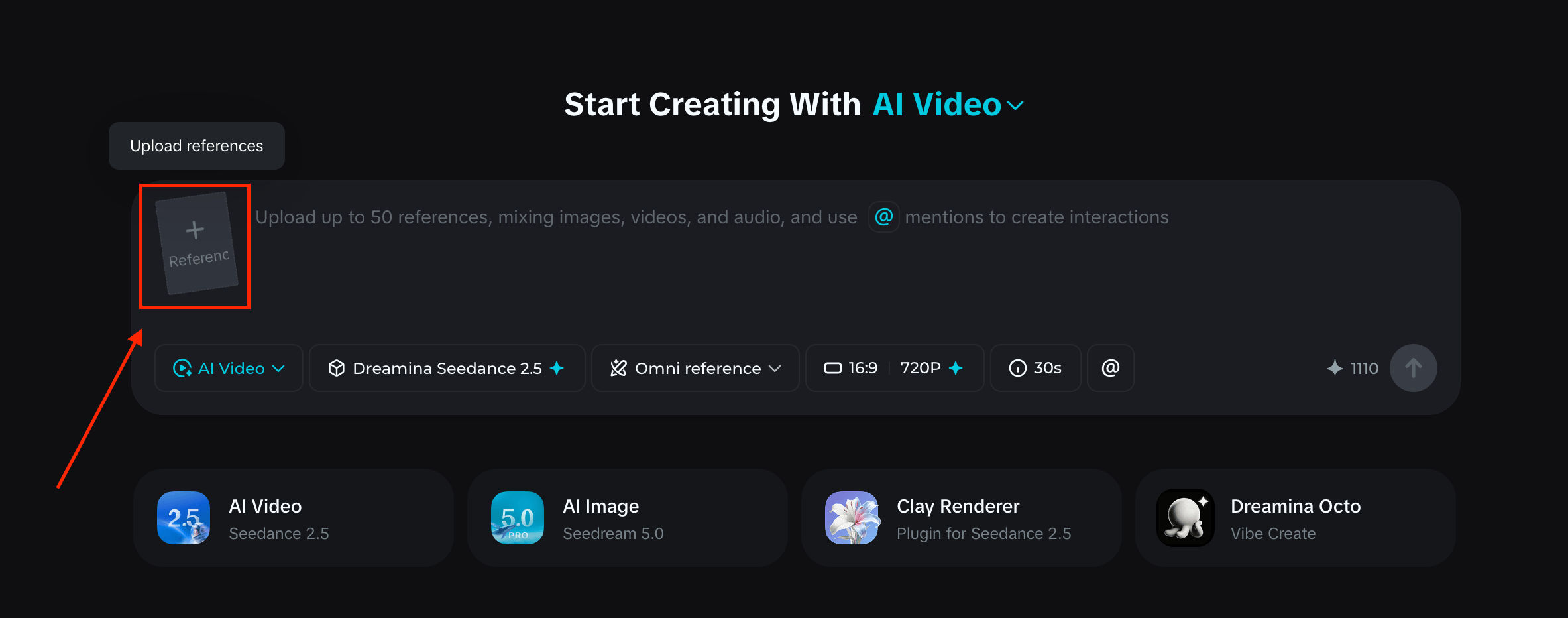
Из них может быть до 30 изображений — например, персонажи, объекты, локации, раскадровки, элементы одежды или рендеры из Blender и Maya. Ещё до 10 файлов можно использовать для видео с нужной динамикой, движением камеры или стилем анимации и до 10 файлов — для аудио: музыки, звуковых эффектов или голосовых дорожек.
Каждому референсу можно присвоить тег через символ @, например @character1, @location_street или @product_shot. После этого в промпте достаточно ссылаться на нужные теги и коротко описывать, что модель должна сделать с каждым объектом.
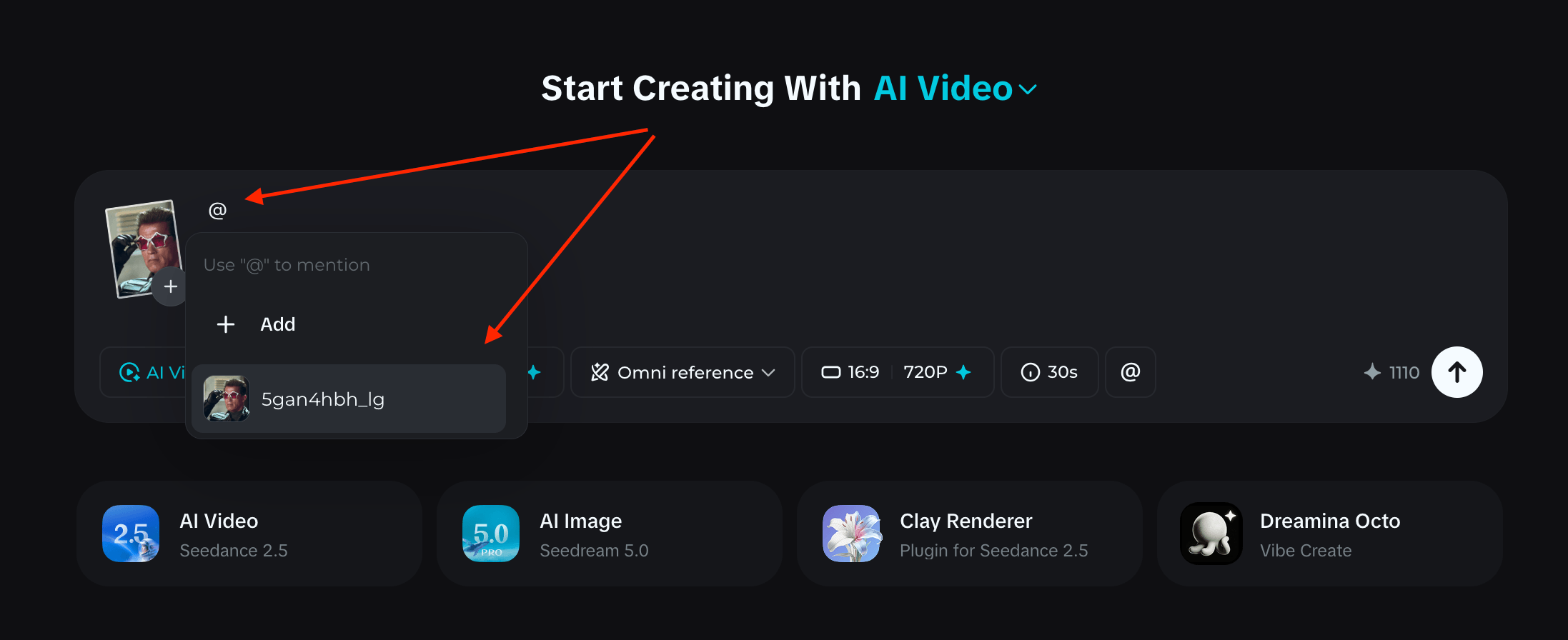
Шаг 2. Подготовка референсов
Качество референсов здесь важнее их количества. Для одного персонажа лучше загрузить несколько отдельных изображений с разных ракурсов, чем один character sheet, где фронтальный вид, профиль и другие позы объединены в одну картинку. Так модели проще связать конкретный тег с внешностью персонажа и удерживать её между сценами.
Видео используйте прежде всего как референс движения: для траектории камеры, походки, жестов или динамики объекта. Аудио тоже лучше разделять по назначению. Например, голос и фоновую атмосферу загружать отдельными файлами, а не смешивать их заранее в одну дорожку.
Шаг 3. Настройка длины и управление сценами по таймкоду
Если нужно создать длинный ролик с заранее заданной последовательностью событий, выберите в настройках Long Video (Beta).
Базовая длина генерации составляет 30 секунд. Также доступны варианты на 60, 90, 120, 150 и 180 секунд, то есть до трёх минут. Это позволяет задавать длинную последовательность внутри одной генерации, а не готовить отдельные короткие фрагменты и затем склеивать их вручную.
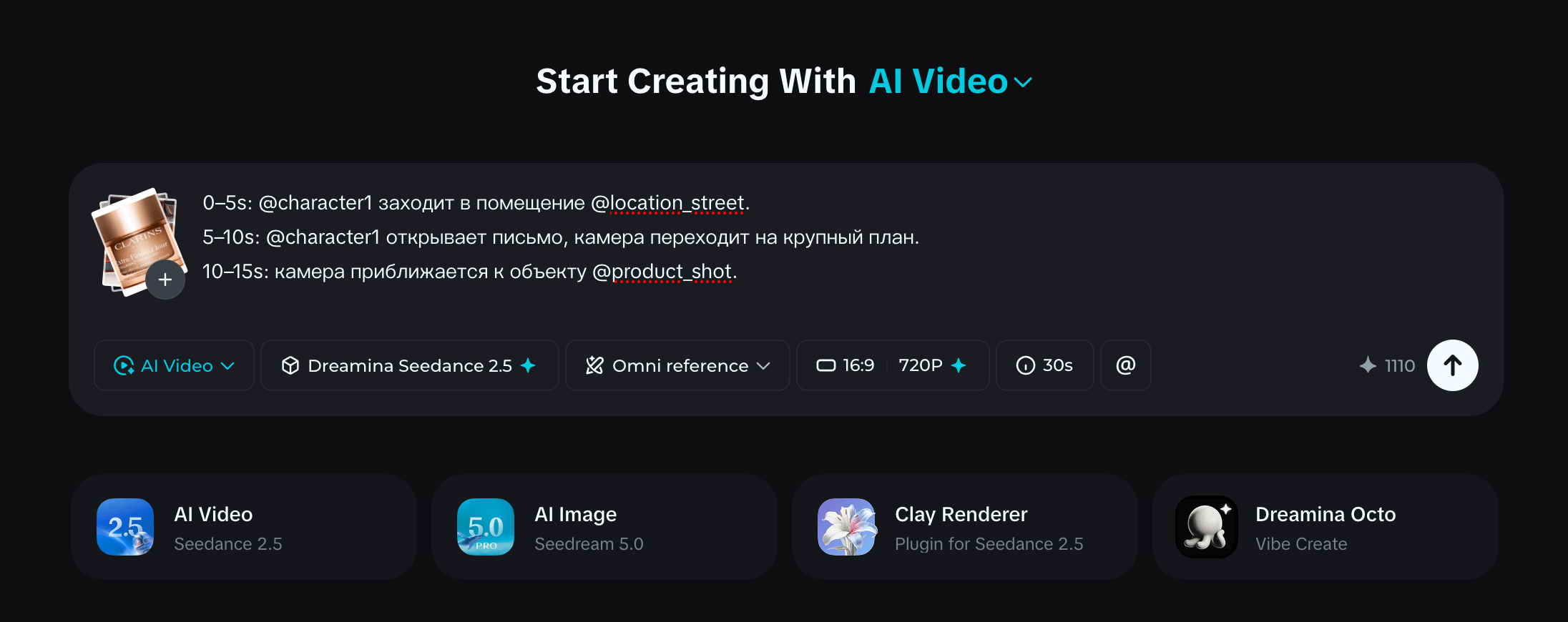
Сценарий можно разметить прямо в промпте по секундам. Например:
- 0–5s: @character1 заходит в помещение @location_street.
- 5–10s: @character1 открывает письмо, камера переходит на крупный план.
- 10–15s: камера приближается к объекту @product_shot.
Такой формат помогает заранее зафиксировать порядок сцен, действия персонажей и смену планов.
Шаг 4. Структура промпта для сложных сцен
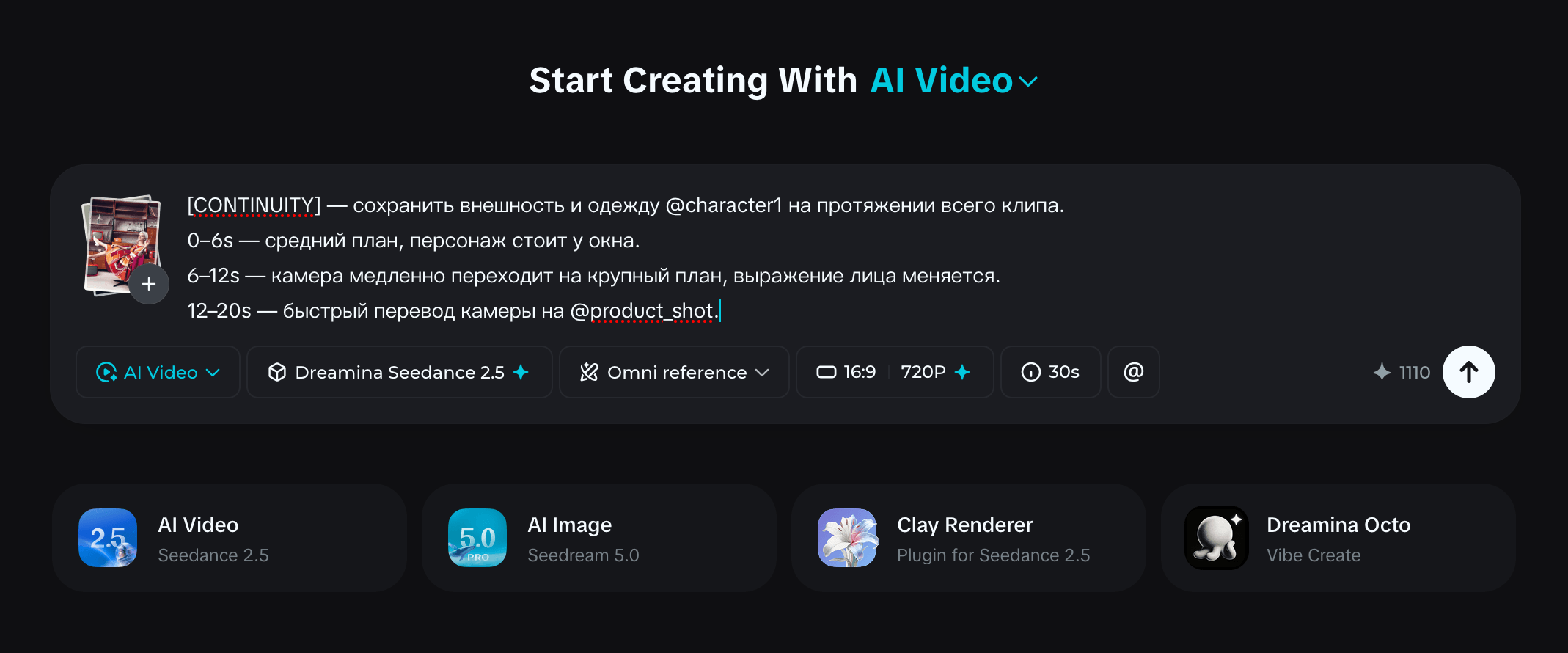
Для сложной сцены одного таймлайна недостаточно. Промпт удобнее разделять по смыслу: сначала указать референсы, затем описать общую сцену, отдельно зафиксировать требования к постоянству персонажа и только после этого расписать действия по времени.
Например, если герой должен выглядеть одинаково во всём ролике, прямо укажите, какие признаки нельзя менять: лицо, причёску, одежду, особенности кожи. После этого задавайте таймлайн:
[CONTINUITY] — сохранить внешность и одежду @character1 на протяжении всего клипа.
0–6s — средний план, персонаж стоит у окна.
6–12s — камера медленно переходит на крупный план, выражение лица меняется.
12–20s — быстрый перевод камеры на @product_shot.
Отдельно можно прописать свет, объектив, характер движения камеры, диалог и ограничения — например, запрет на появление дополнительных персонажей или резкие изменения внешности. Такой промпт задаёт модели не просто набор событий, а правила, которые должны сохраняться между ними.
Шаг 5. Работа с длинными роликами
Для сложного сюжета не обязательно сразу генерировать все три минуты одним клипом. Чем длиннее сцена и чем больше в ней персонажей, объектов и движений камеры, тем сложнее сохранять визуальную связность на всём протяжении ролика.
Практический вариант — разбить видео на сцены по 20–30 секунд. Для продолжения используйте последний кадр предыдущего фрагмента как референс следующего и сохраняйте те же @-теги персонажей и объектов. Так проще контролировать отдельные сцены и исправлять неудачные фрагменты, не перегенерируя весь длинный ролик.
Шаг 6. Настройка диалогов и липсинга
Если в кадре есть речь, не пытайтесь вместить слишком много текста в короткий отрезок. Оставляйте между репликами время на паузы, дыхание и мимику. Особенно это важно для крупных планов: слишком плотный текст заставляет персонажа говорить непрерывно и повышает риск неестественного липсинга и мимики.
Шаг 7. Локальная правка артефактов через SmartEdit
Если ошибка появилась только в одном фрагменте ролика, переделывать всю генерацию не обязательно. Для этого в видеоредакторе предусмотрен инструмент SmartEdit.
Откройте сгенерированный клип, остановите его на нужном кадре и кистью выделите область, которую требуется изменить: например, предмет в руках, часть одежды или деталь фона.
После этого опишите в текстовом поле, что должно появиться внутри выделенной области, и нажмите Generate. Изменения применяются к выбранному фрагменту, а остальная сцена должна сохраниться без повторной полной генерации.
Шаг 8. Работа с production-протоколами
Seedance 2.5 можно использовать не только с готовыми изображениями, но и с материалами из классического 3D- и VFX-пайплайна.
В качестве референсов можно загружать серые черновые рендеры White Model или материалы, снятые на Green Screen. Они задают композицию, движение и положение объектов, а модель отвечает за финальный визуальный стиль.
При работе в Blender или Maya можно использовать плагины Dreamina для передачи сцен и геометрии в интерфейс генератора. 3D-рендеры в таком сценарии выступают основой композиции: Seedance 2.5 сохраняет заданную геометрию и накладывает на неё нужные текстуры и стилистику.
Шаг 9. Оптимизация бюджета генерации
Seedance 2.5 расходует больше вычислительных ресурсов: 104 кредита за четырёхсекундный клип против 40 кредитов у Seedance 2.0 Mini.
Поэтому черновые варианты имеет смысл сначала проверять на Seedance 2.0 Mini. На ней можно подобрать движение, ракурс, композицию и набор референсов без лишних затрат.
Когда раскадровка и движение утверждены, переключитесь на Seedance 2.5 для финальной генерации. Так дорогая модель используется уже на этапе, где нужны высокая детализация, длинные сцены и более точное следование референсам.
Что делать дальше
Перед первой генерацией уделите время подготовке. Продумайте сцену, сделайте раскадровку, подготовьте референсы персонажей и локаций, отдельно пропишите действия, движение камеры, реплики и таймкоды. Чем точнее исходные материалы, тем меньше попыток уйдёт на исправление случайных деталей.
Начинайте с коротких сцен на 5–15 секунд. На них проще понять, как Seedance 2.5 воспринимает ваши референсы, насколько точно следует промпту и где появляются артефакты. Меняйте по одному параметру за раз — ракурс, движение камеры, действие персонажа или свет — и смотрите, что именно влияет на результат.
Когда разберётесь с короткими сценами и найдёте рабочую структуру промпта, переходите к роликам на 30 секунд и длинным последовательностям. Так вы сначала отработаете управление моделью, а уже затем будете тратить кредиты на сложные сцены и полноценные видео.