
OpenAI выпустила GPT Image 2.6 — обновлённую модель для генерации изображений в ChatGPT. Одно из главных нововведений — возможность создавать GIF-анимации прямо в чате.
В этой статье разберём, как создавать гифки в ChatGPT двумя способами: из готового изображения и с нуля по промту. Покажем примеры запросов, настройки анимации и способы сохранения результата.
Читайте также: Как оживить фото с помощью нейросети — 9 способов.
Как работает генерация GIF в ChatGPT
ChatGPT создаёт GIF из последовательности отдельных кадров, которые затем воспроизводятся друг за другом. Можно задать сюжет, движения персонажей, стиль изображения, формат и скорость анимации.
Есть два основных способа создания гифок:
- Анимация готовой картинки. Загружаете фотографию, рисунок или другую статичную картинку и просите нейросеть её оживить.
- Генерация с нуля. Описываете сцену и последовательность действий. ChatGPT создаёт кадры и объединяет их в GIF.
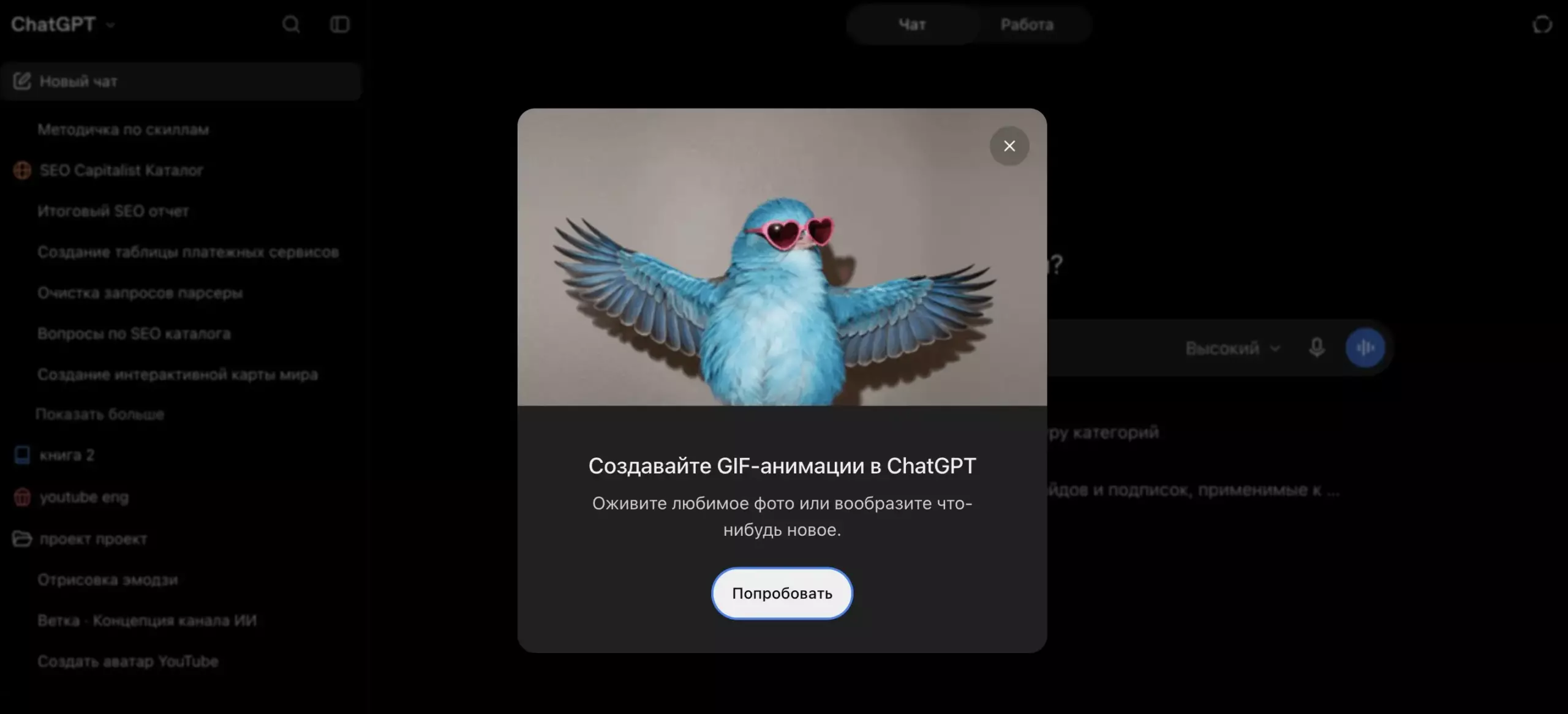
Готовую анимацию можно открыть в редакторе, посмотреть отдельные кадры, изменить скорость воспроизведения, внести правки через чат и скачать в формате GIF.
Количество кадров и длительность. Согласно официальному руководству OpenAI, GIF-анимация может содержать от 2 до 64 кадров. Длительность каждого кадра — от 20 до 2000 мс (2 секунд). По умолчанию создаётся 9 кадров по 200 мс, то есть анимация продолжительностью 1,8 секунды.
Генерация gif-изображений доступна на всех тарифах, включая бесплатный.
Это интересно: 10 лучших агрегаторов нейросетей в России
Способ №1. Как анимировать готовую картинку/фото в ChatGPT
Самый простой вариант — загрузить изображение и попросить нейросеть добавить движение. Для примера возьмём пиксельного инопланетянина на зелёном фоне.
Шаг 1. Откройте ChatGPT и загрузите картинку через значок «+» в поле ввода. Если изображение уже создано в чате, загружать его повторно не нужно.
Шаг 2. Напишите запрос:
Сделай из этой картинки зацикленную GIF-анимацию. Пусть инопланетянин плавно двигается из стороны в сторону. Сохрани пиксельный стиль, цвета и зелёный фон без изменений.
Можно написать ещё проще: «Анимируй эту картинку». ChatGPT сам подберёт движение.
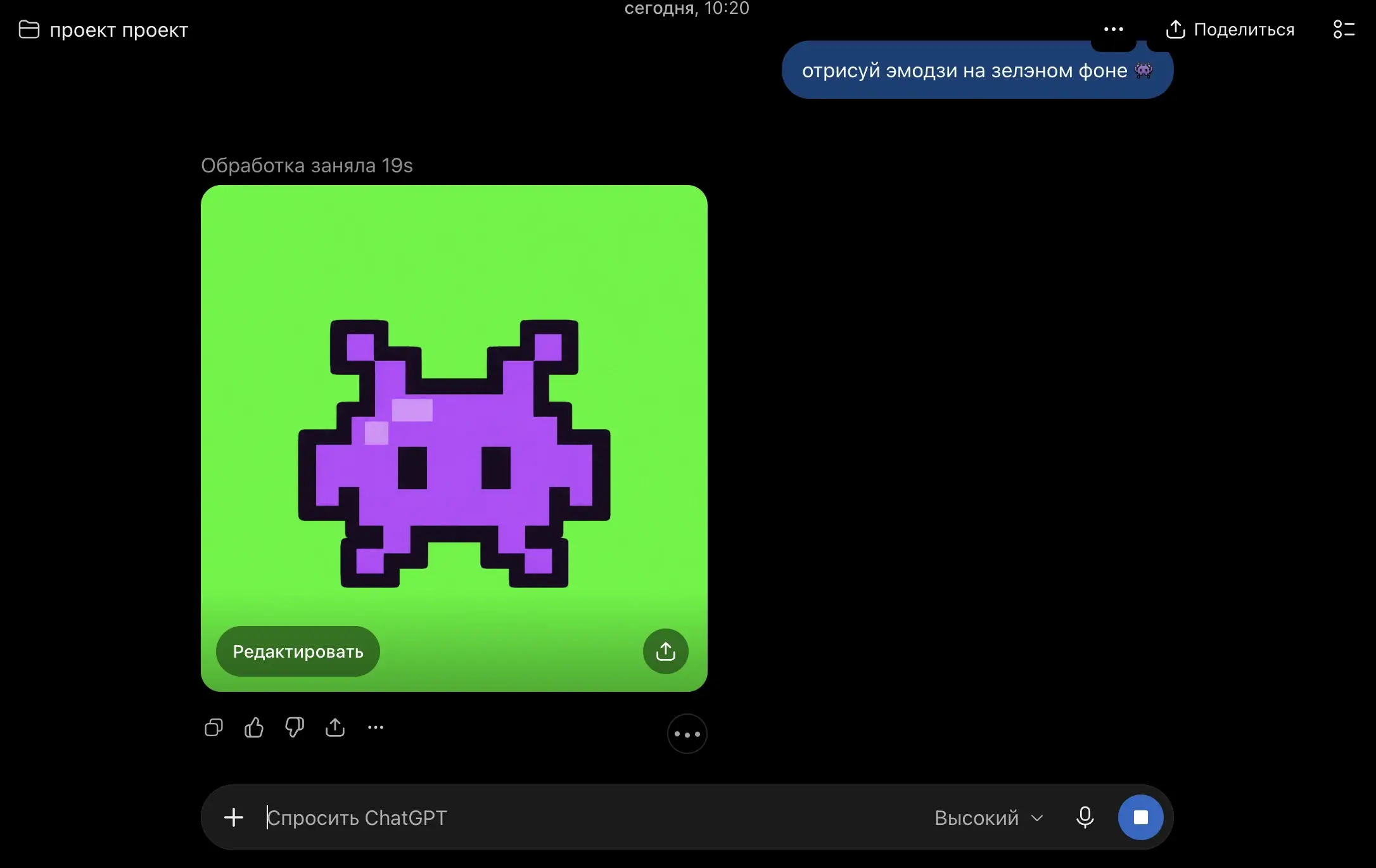
Шаг 3. Отправьте запрос и дождитесь результата. Нейросеть создаст анимацию, которую можно сразу просмотреть в чате.
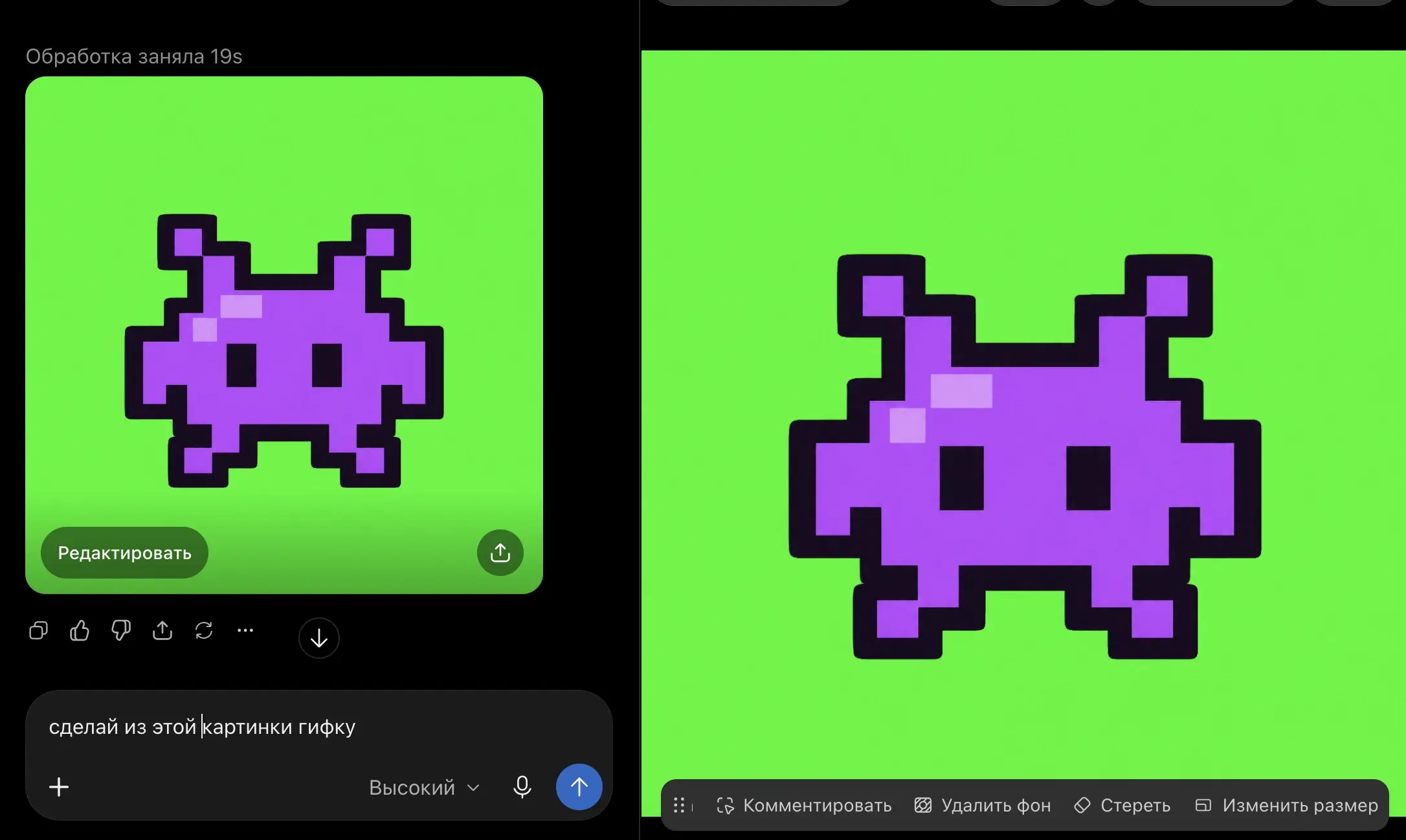
Шаг 4. Нажмите на готовую GIF, чтобы открыть её в редакторе. Здесь можно изменить скорость воспроизведения — в нашем примере доступны значения от 0,25× до 2×.
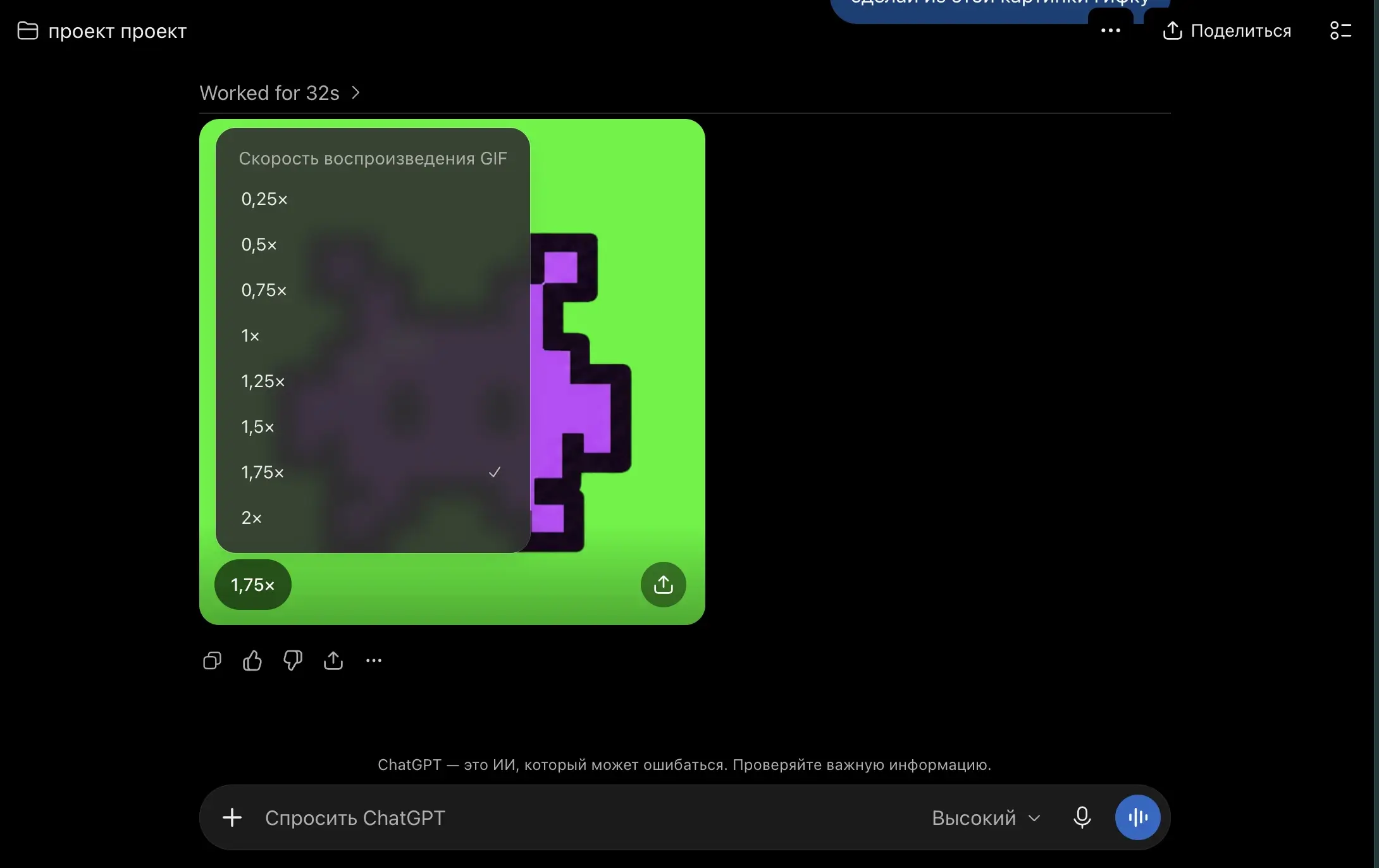
После этого скачайте файл через значок загрузки.
Важно: если нужно сохранить исходную композицию, обязательно указывайте это в промте. Например, попросите не менять фон, форму персонажа и цвета, а анимировать только отдельные части изображения.
Способ №2. Как создать гифку в ChatGPT с нуля по промту
Второй способ — сразу описать сюжет будущей анимации. Здесь можно управлять не только движениями, но и последовательностью событий, освещением, эмоциями персонажей и переходами между кадрами.
Для примера создадим зацикленную GIF с капибарой-редактором, которая целый день работает над текстом, получает правки, злится и в итоге засыпает за клавиатурой.
Шаг 1. Откройте новый чат и введите подробный промт:
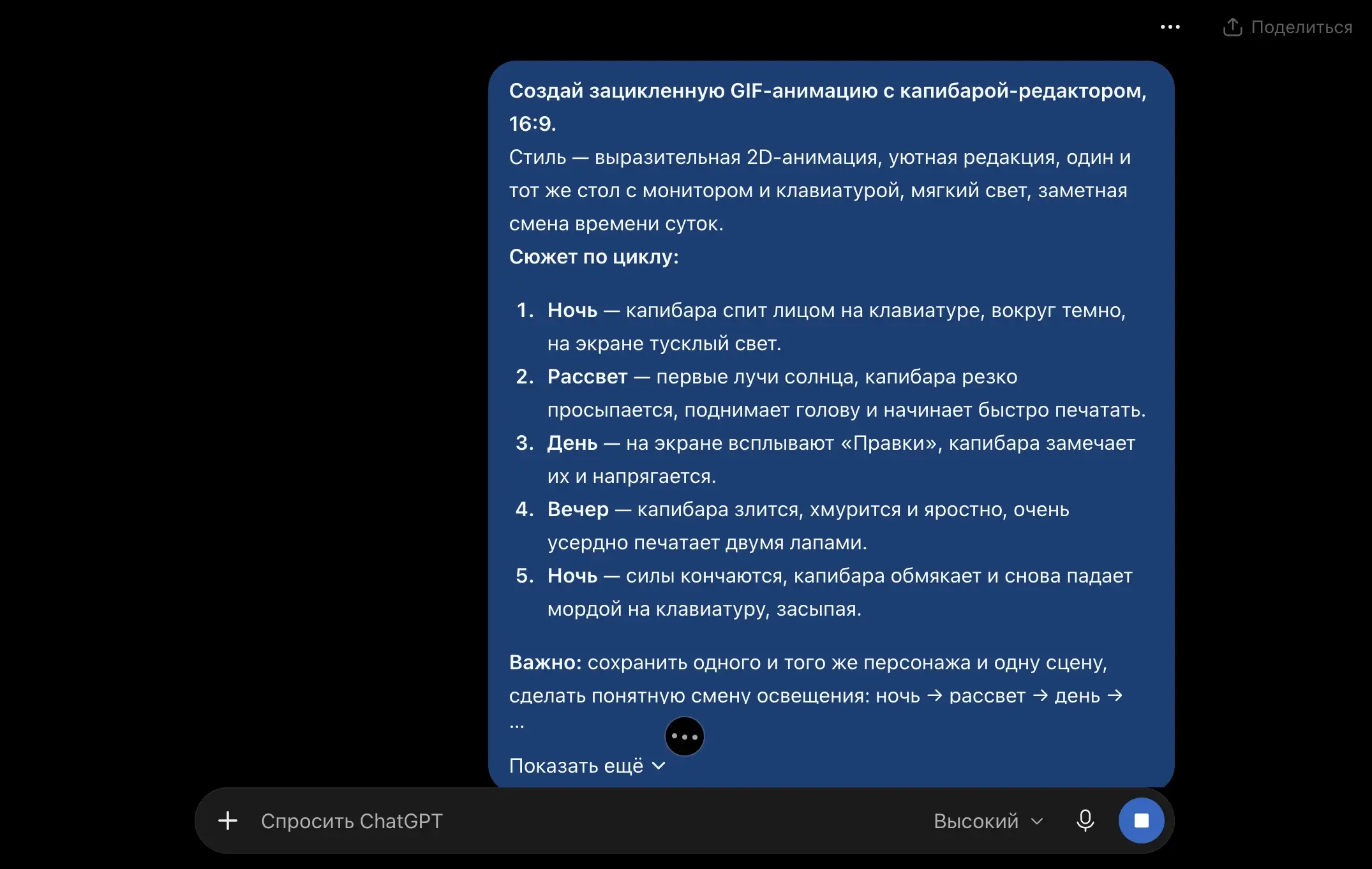
Создай зацикленную GIF-анимацию с капибарой-редактором, формат 16:9. Стиль — выразительная 2D-анимация, уютная редакция. Один и тот же рабочий стол с монитором и клавиатурой, мягкий свет, заметная смена времени суток. Сюжет по циклу: Ночь — капибара спит мордой на клавиатуре. В комнате темно, монитор тускло светится. Рассвет — первые лучи солнца. Капибара резко просыпается, поднимает голову и начинает быстро печатать. День — на мониторе появляется уведомление «Правки». Капибара замечает его и напрягается. Вечер — капибара злится, хмурится и яростно печатает двумя лапами. Ночь — силы заканчиваются. Капибара обмякает, падает мордой на клавиатуру и снова засыпает. Важно: сохранить одного и того же персонажа, его одежду и расположение предметов. Камера неподвижна. Время суток плавно сменяется от ночи до ночи. Последний кадр должен естественно переходить в первый, чтобы анимация повторялась без заметного скачка.
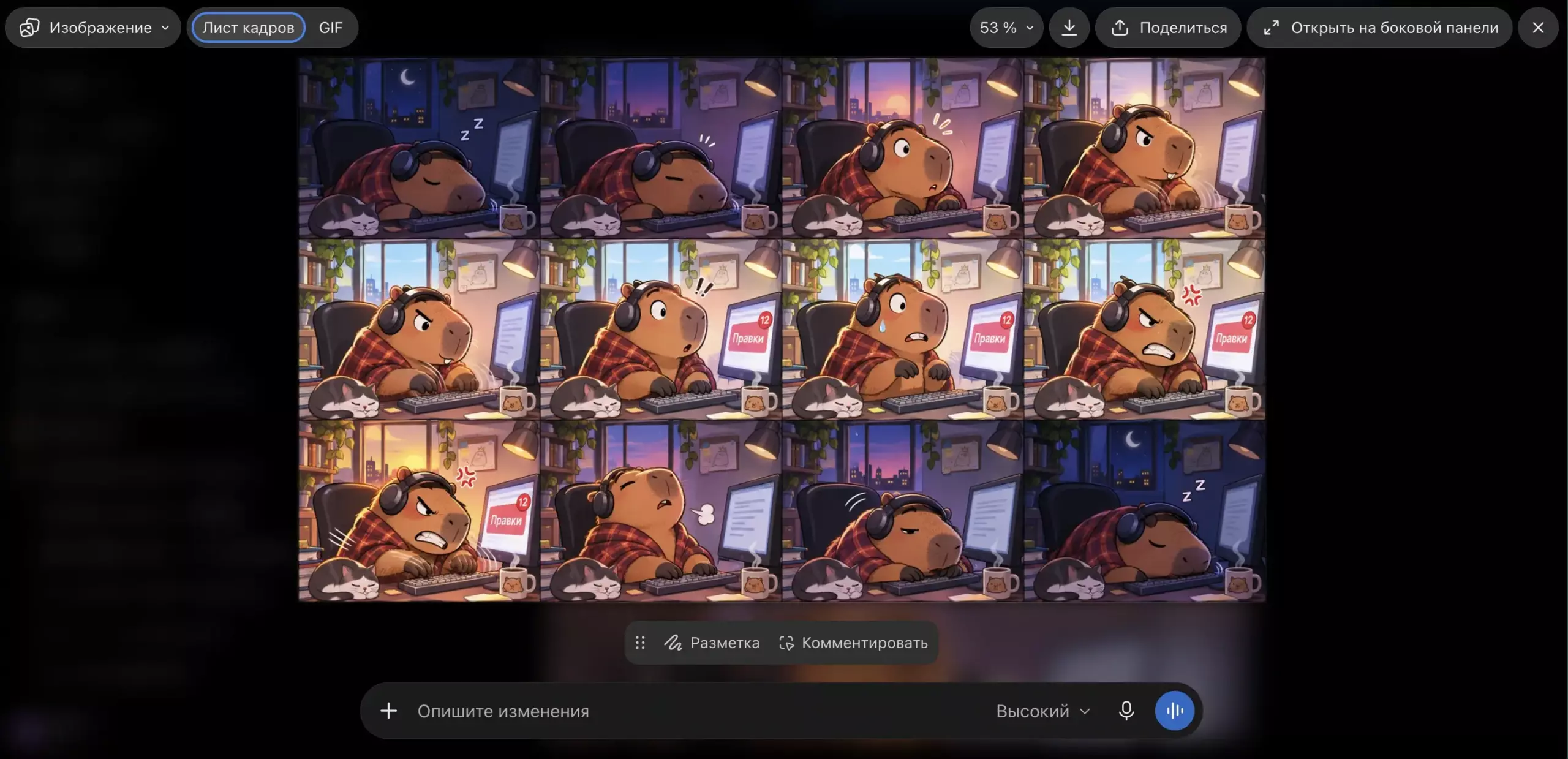
Шаг 2. Отправьте промт. ChatGPT создаст последовательность кадров, учитывая описанные действия. В нашем примере получилось 12 кадров: от ночи и пробуждения до рабочего дня, раздражения и возвращения ко сну.
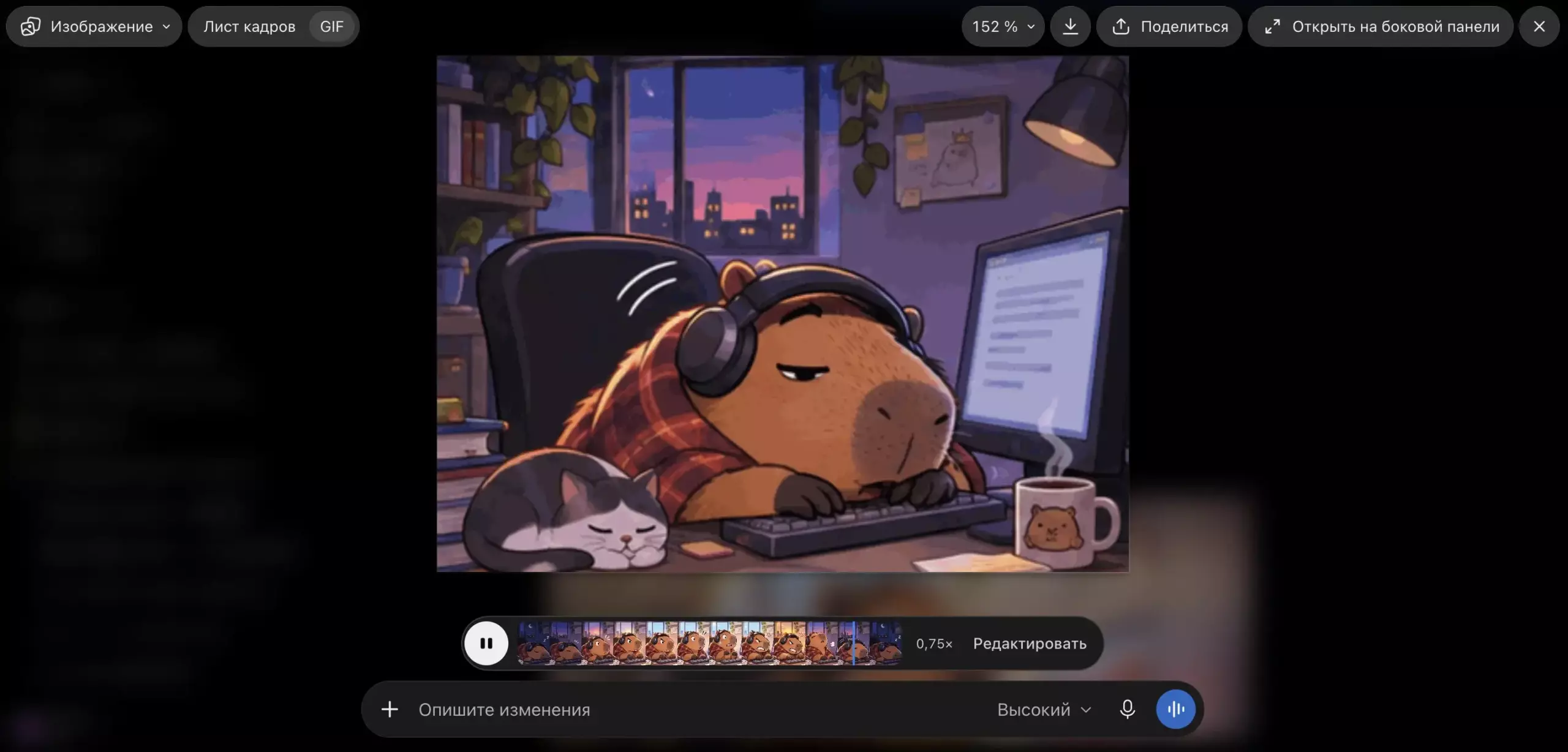
Шаг 3. Откройте результат. В верхней части редактора можно переключаться между двумя режимами: «Лист кадров» и «GIF».
В режиме «Лист кадров» видны все изображения, из которых состоит анимация. Это удобно, чтобы проверить последовательность действий, одинаково ли выглядит персонаж и нет ли резких изменений между сценами.
В режиме «GIF» можно посмотреть готовую анимацию, изменить скорость её воспроизведения и скачать файл.
При подготовке сложных GIF лучше заранее прописывать отдельные действия и следить, чтобы первый и последний кадры совпадали по композиции. Так повторение будет выглядеть естественнее.
Коротко о главном
С появлением GPT Image 2.6 в ChatGPT можно создавать GIF-анимации прямо в чате. Для этого достаточно загрузить готовую картинку и попросить её оживить либо написать промт с описанием движений и сюжета.
Так можно анимировать эмодзи, стикеры, мемы, фотографии и иллюстрации. Готовые GIF можно редактировать, менять скорость воспроизведения, скачивать и использовать в соцсетях, презентациях и на сайтах.
Больше гайдов по теме: