

Даже на платных тарифах ChatGPT действуют лимиты на использование. Если они заканчиваются, сервис может прямо во время работы закрыть доступ к выбранной модели или переключить чат на облегчённую версию.
Ограничения распространяются на ИИ-модели, сообщения, файлы и дополнительные функции. Их объём зависит от тарифа, выбранного инструмента и текущей нагрузки на сервис.
В статье разберём, какие лимиты действуют в ChatGPT и Codex, что именно их расходует, где посмотреть остаток и время обновления, можно ли снять ограничение и как сбросить лимиты, если нужная функция стала недоступна.
Читайте также: 5 лучших нейросетей для работы на каждый день
Что такое лимиты использования в ChatGPT/Codex и как они расходуются
Представьте общий пакет интернета для телефона, планшета и ноутбука. Все устройства расходуют трафик из одного запаса: чем больше потрачено на одном, тем меньше останется для остальных.
Так же работает лимит агентных функций в ChatGPT. Он общий для Codex, Work, Workspace Agents и ChatGPT for Excel. Если запустить задачу в режиме «Работа», доступный объём уменьшится и для остальных режимов из этого списка.
В зависимости от тарифа одновременно могут действовать 5-часовой и недельный лимиты. Если доступны оба, для продолжения работы должен оставаться запас в каждом из них. Фиксированного количества запросов нет: расход зависит от выбранной модели, сложности задачи, объёма контекста, уровня рассуждения и используемых инструментов.
Например, отметка «Осталось 70%» означает, что за текущий период израсходовано 30% доступного объёма. Это общий запас, а не отдельное количество запросов для каждого инструмента.

Обычные разговоры в режиме Chat в этот лимит не входят. Поэтому вопросы, правки и простые задачи лучше выполнять в обычном чате. Work и другие агентные режимы нужны, когда ChatGPT работает с файлами, подключёнными плагинами или выполняет несколько действий подряд.
Важно: модели GPT-6 и GPT-6.1 Sol доступны только в агентном режиме «Работа». Если лимит Work исчерпан, продолжить общение можно в обычном режиме «Чат» — там доступна GPT-5.6.
👨🏻💻 Больше полезных кейсов по работе с ChatGPT → в моём личном ТГ-канале «Промты — и точка», подписывайся!
Где посмотреть лимиты в ChatGPT и Codex
Откройте меню профиля → «Настройки» → «Использование».
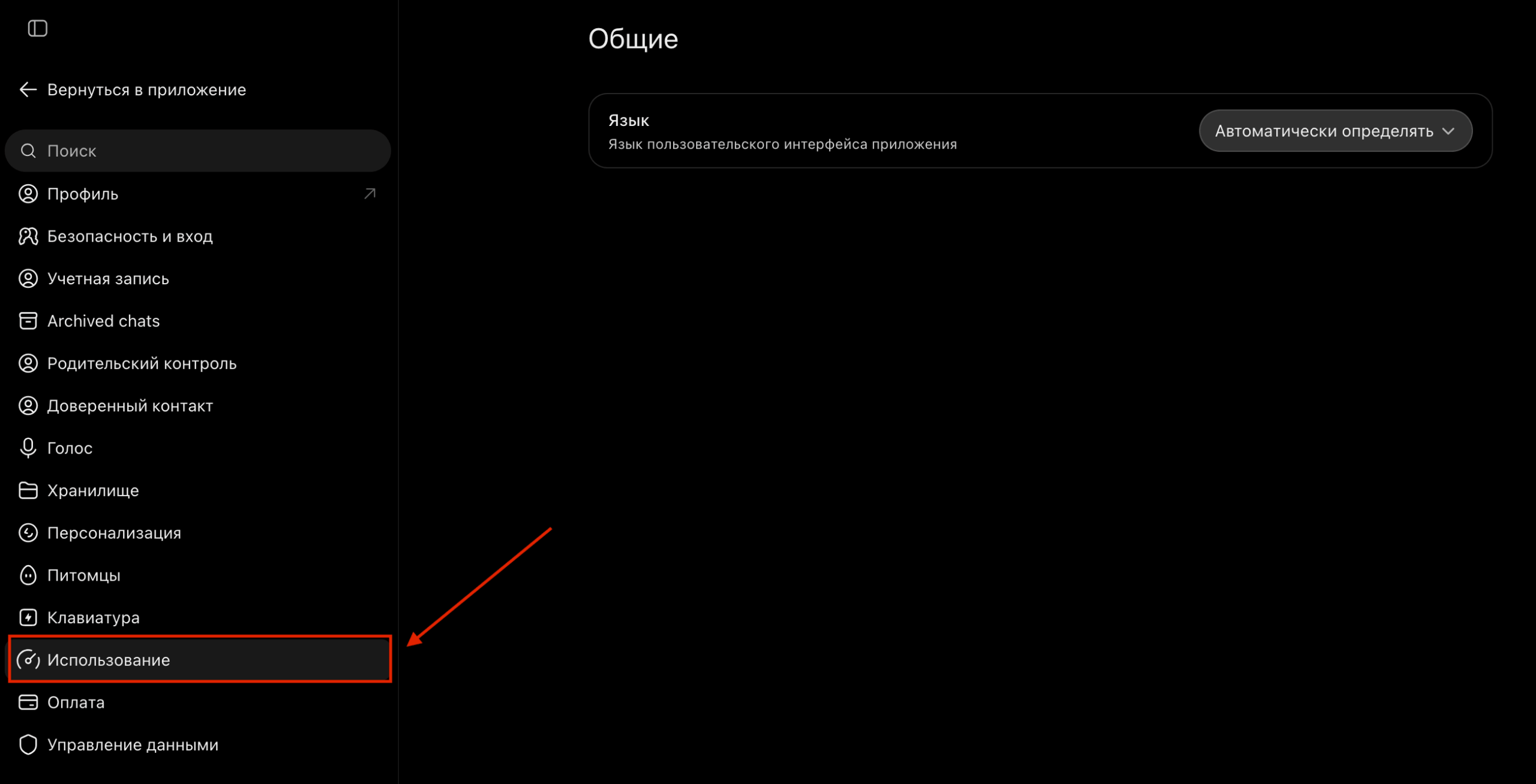
Здесь теперь две вкладки: «Обзор» и «Аналитика». Во вкладке «Обзор» показаны основные лимиты тарифного плана:
- пятчасовой лимит — сколько осталось и через какое время он сбросится;
- недельный лимит — оставшийся процент и время до следующего сброса;
- кредиты — текущий баланс и возможность включить автоматическое пополнение.
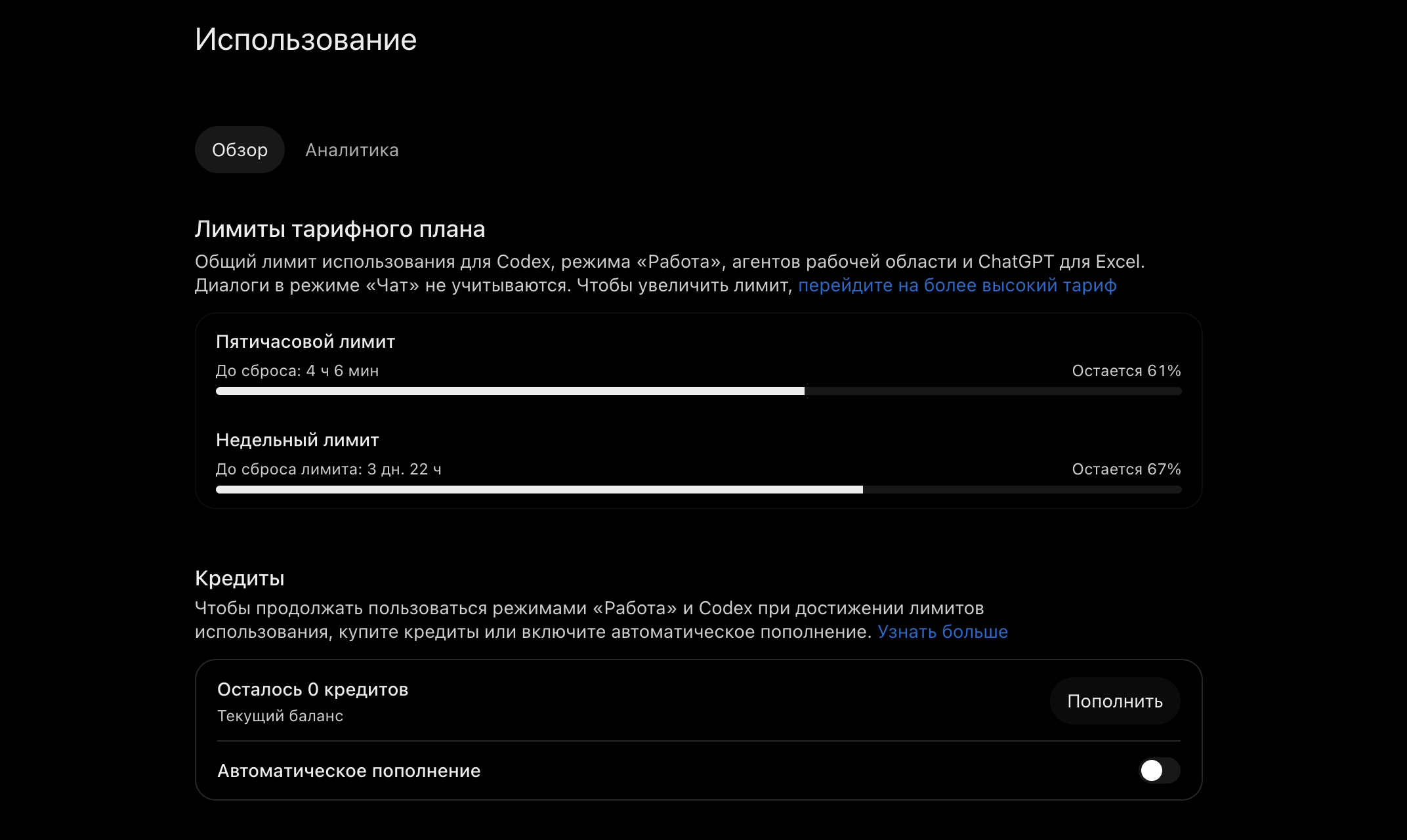
Там же ChatGPT показывает дату сброса недельного лимита. В этот день текущий период закончится, а доступный объём восстановится автоматически. Остаток не переносится на следующую неделю: после сброса отсчёт начинается заново.
Эти лимиты общие для Codex, режима «Работа», агентов рабочей области и ChatGPT для Excel. Обычные диалоги в режиме «Чат» здесь не учитываются.
Во вкладке «Аналитика» можно посмотреть, на что именно расходуется лимит. Доступна история за 7 или 30 дней, а данные можно группировать по функциям, моделям, интерфейсам и источнику запуска.

Так можно увидеть, какие функции расходуют больше всего лимита. Например, отдельно отображаются задачи, автоматическое ревью и субагенты.
В Codex CLI текущий статус лимитов также можно проверить командой /status.
Как сбросить лимиты в ChatGPT/Codex
Если хотите убрать ограничения лимитов в ChatGPT (и в Codex, то напомним, что лимиты у них обшие!), проверьте, доступны ли для вашего аккаунта ручные сбросы. Ниже расположен блок «Сброс лимитов использования». В нём перечислены доступные полные сбросы — «Полный сброс» — и срок действия каждого. Такой сброс можно применить вручную, чтобы восстановить доступный лимит.
Откройте меню учётной записи, перейдите в «Настройки» и выберите раздел «Использование». Под шкалой недельного лимита находится блок «Сброс лимита использования» (Usage limit resets).
Чтобы убрать лимит, нажмите на строку «Полный сброс».

Каждая строка «Полный сброс» (Full reset) означает один доступный полный сброс. Дата после слова «Истекает» (Expires) показывает, до какого числа его можно использовать. Например, если лимит истекает 22 октября, то сброс доступен именно до этого дня. После этой даты он сгорит.
Появится кнопка «Подтвердить» — кликаем на неё. ChatGPT сразу восстановит недельный лимит до 100%. Каждый сброс можно применить только один раз.
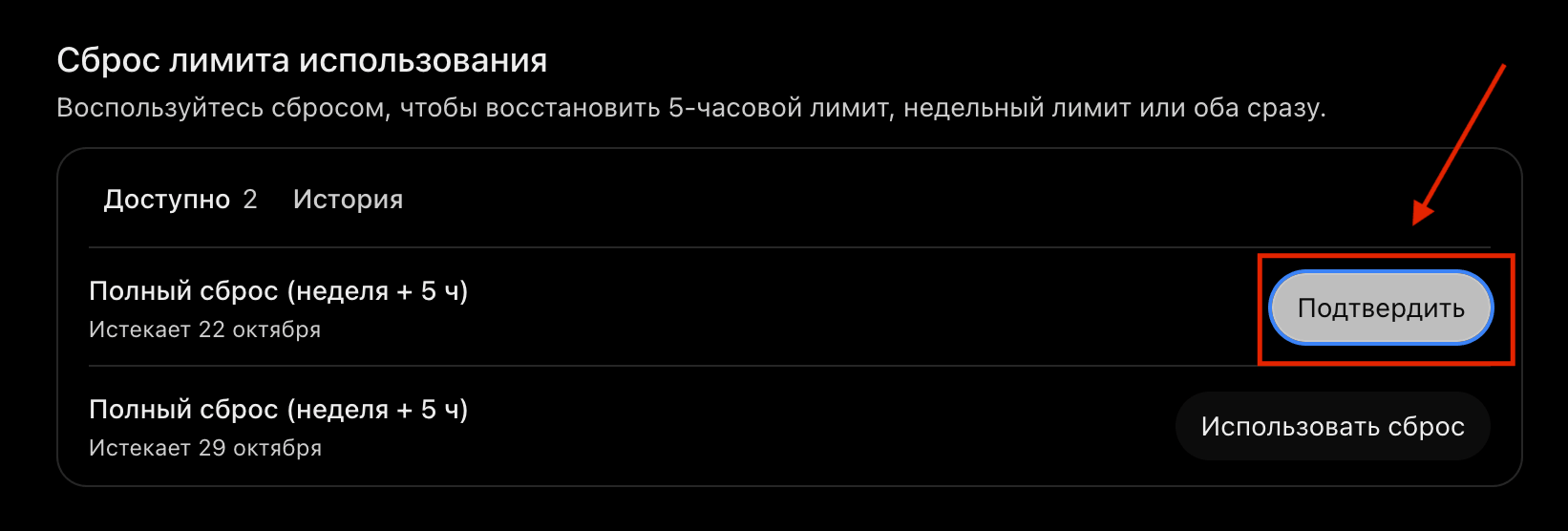
Если доступно несколько сбросов, сначала используйте тот, у которого раньше истекает срок действия. На скриншоте порядок такой: до 22 октября, затем до 29 октября.
Сброс не добавляет ещё 100% к текущему остатку, а восстанавливает шкалу до 100%. Например, если осталось 40%, после сброса снова будет 100%. Если срок действия скоро закончится, примените сброс заранее, даже если недельный лимит израсходован не полностью. Иначе доступное восстановление пропадёт.
Что дальше
Если задачу можно выполнить в обычном чате, делайте её там. Вопросы, тексты, правки, идеи и небольшие расчёты не расходуют общий лимит использования в ChatGPT.
Work, Codex и Workspace Agents используйте для задач, где ChatGPT должен работать с файлами и подключёнными сервисами, выполнять несколько действий подряд или самостоятельно доводить работу до результата.
Периодически открывайте раздел «Настройки → Использование», проверяйте остаток недельного лимита и даты доступных сбросов. Сначала применяйте сброс с ближайшим сроком действия, чтобы он не пропал.
Больше гайдов по ChatGPT: