OpenAI представила ChatGPT Work — агентный режим для автономной работы внутри ChatGPT на базе модель GPT-5.6. Пользователь ставит задачу, а агент сам разбивает её на этапы, работает с файлами и приложениями, проверяет результат и готовит итоговый материал.
В статье разберём, что умеет ChatGPT Work, как его включить и рассмотрим примеры реального использования.
Читайте также: 5 лучших нейросетей для работы
ChatGPT Work — что это такое и зачем он нужен
ChatGPT Work — это ИИ-агент, встроенный прямо в ChatGPT. Для работы с ним не нужно устанавливать Codex, Claude Code, Hermes, открывать терминал или настраивать отдельную среду. Вы ставите задачу обычным сообщением, а агент сам планирует работу и выполняет её по этапам.
— Берёт данные из подключённых сервисов. К ChatGPT Work можно подключить Google Drive, Slack, почту, календарь, Canva и другие приложения.
Если во время работы понадобятся документы, письма, сообщения или таблицы, агент сам найдёт и использует их. Не придётся заранее скачивать файлы и по одному загружать их в чат.
— Выполняет проект от начала до конца. Можно описать конечный результат вместо последовательности мелких запросов.
Например, попросить изучить материалы о продукте, сверить их с перепиской команды, подготовить маркетинговый бриф, сделать презентацию и адаптировать её для нескольких рынков. Агент сам разделит задачу на этапы и подготовит готовые материалы.
— Запускает повторяющиеся задачи автоматически. ChatGPT Work можно поручить работу по расписанию или заданному условию.
Например, каждое утро проверять новости по теме, раз в неделю анализировать показатели проекта или сообщать, когда изменится нужное значение.
— Работает с файлами и программами на компьютере. В десктопном приложении агент может открывать локальные файлы, переносить данные между программами, вводить текст и нажимать кнопки.
Это пригодится для задач, которые нельзя выполнить только через чат: заполнить таблицу, обработать папку с документами или внести данные в рабочую систему.
Проще говоря, ChatGPT Work можно использовать как сотрудника с ограниченным набором обязанностей: поручить ему повторяющиеся рутинные задачи, дать доступ к нужным данным и получать готовый результат по расписанию или запросу.
👨🏻💻 Больше полезных кейсов по работе с ChatGPT Work → в моём личном ТГ-канале «Промты — и точка», подписывайся!
Как пользоваться ChatGPT Work — инструкция
Сначала разберём, где находится рабочий режим и как его запустить. Затем перейдём к реальным примерам применения.
Способ № 1. В обычном чате
Откройте ChatGPT и переключитесь на режим «Work» в верхней части экрана. Рабочий режим откроется в новой вкладке.

В нижней части окна можно выбрать модель: GPT-5.6 Sol, Terra или Luna. После этого опишите задачу и отправьте запрос.

Способ № 2. В проекте
Откройте проект, в котором ведёте работу, и выберите режим «Work» в верхней части экрана. Дальше всё работает так же: выберите модель, поставьте задачу и при необходимости предоставьте доступ к нужным файлам и сервисам.
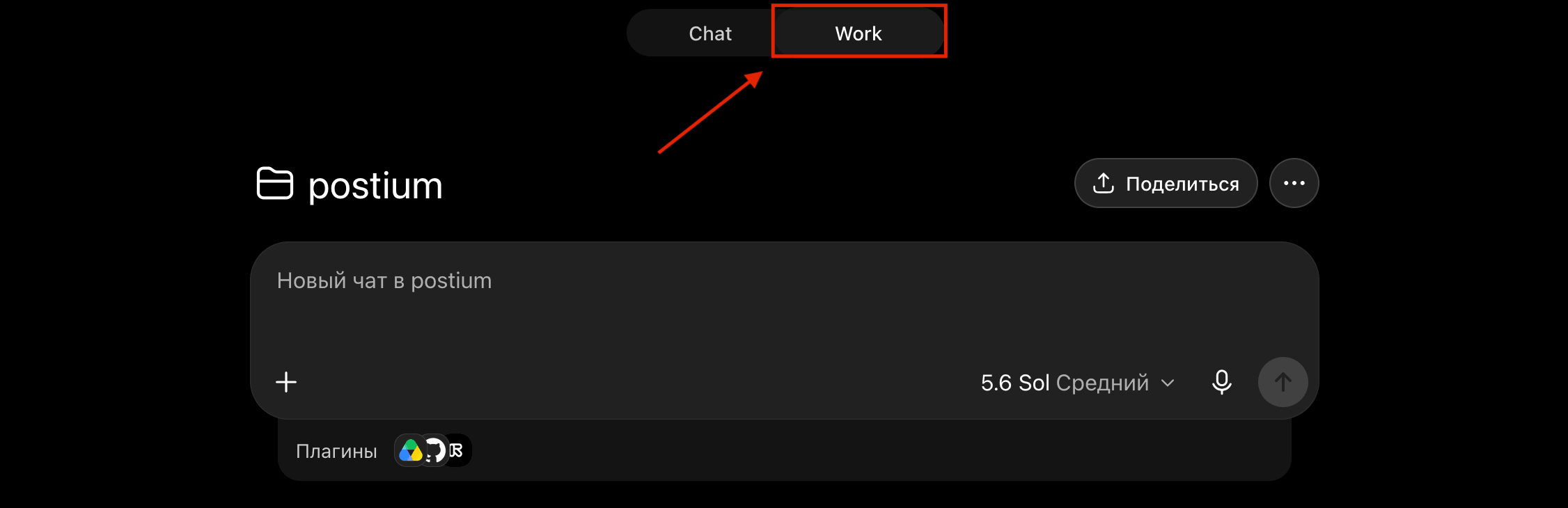
Важно: ChatGPT Work работает только в проектах с включённой памятью. Если память отключена, появится предупреждение: «Рабочий режим недоступен для этого проекта».
Что изменилось?
У Work появился недельные лимиты использования. Расход общий для Work, Codex, Workspace Agents и ChatGPT for Excel, а обычные разговоры в режиме Chat не учитываются. Поэтому короткие вопросы и обсуждения лучше оставлять в Chat.

Во время работы справа отображается колонка «Результаты» и «Источники». Через кнопку «+» в результатах можно создать на основе ответа документ или сайт. В источниках видны файлы, плагины и сервисы, которые агент использовал при выполнении задачи.
Примеры реального использования режима Work в ChatGPT
Пример № 1. Создание скила для повторяющихся задач
Work подходит для задач, которые каждый раз выполняются по одному алгоритму. Для таких задач можно создать отдельный скил — например, для подготовки новостей о свежих коллаборациях.
Попросите Work создать скил и задайте порядок действий:
- Найти свежие новости о коллаборациях брендов и компаний.
- Проверить даты и первоисточники.
- Выбрать три самые заметные темы и прислать их на согласование.
- После выбора написать новость.
- Проверить факты, убрать ИИ-паттерны и подготовить текст к публикации.
Этого достаточно, чтобы Work создал базовый скил. Затем его можно тестировать, дополнять источниками, правилами редакции и требованиями к формату.
Пример № 2. Работа с документами на Google Диске
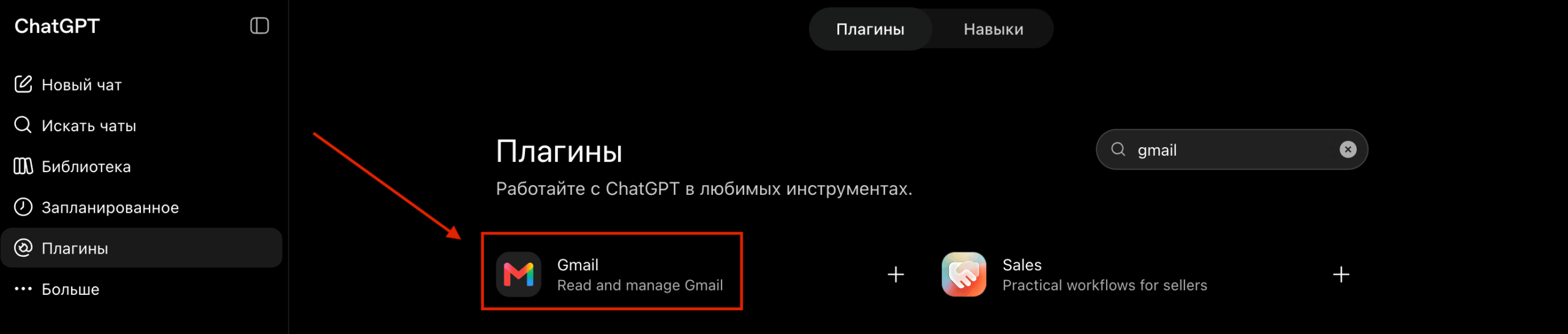
Сначала подключите Google Диск через раздел «Плагины». После этого агент сможет сам находить нужные файлы, редактировать их и сохранять новые версии.
Далее откройте режим Work и опишите задачу по шагам. Для сложных задач лучше самостоятельно задавать порядок действий, а не полностью полагаться на решения агента.

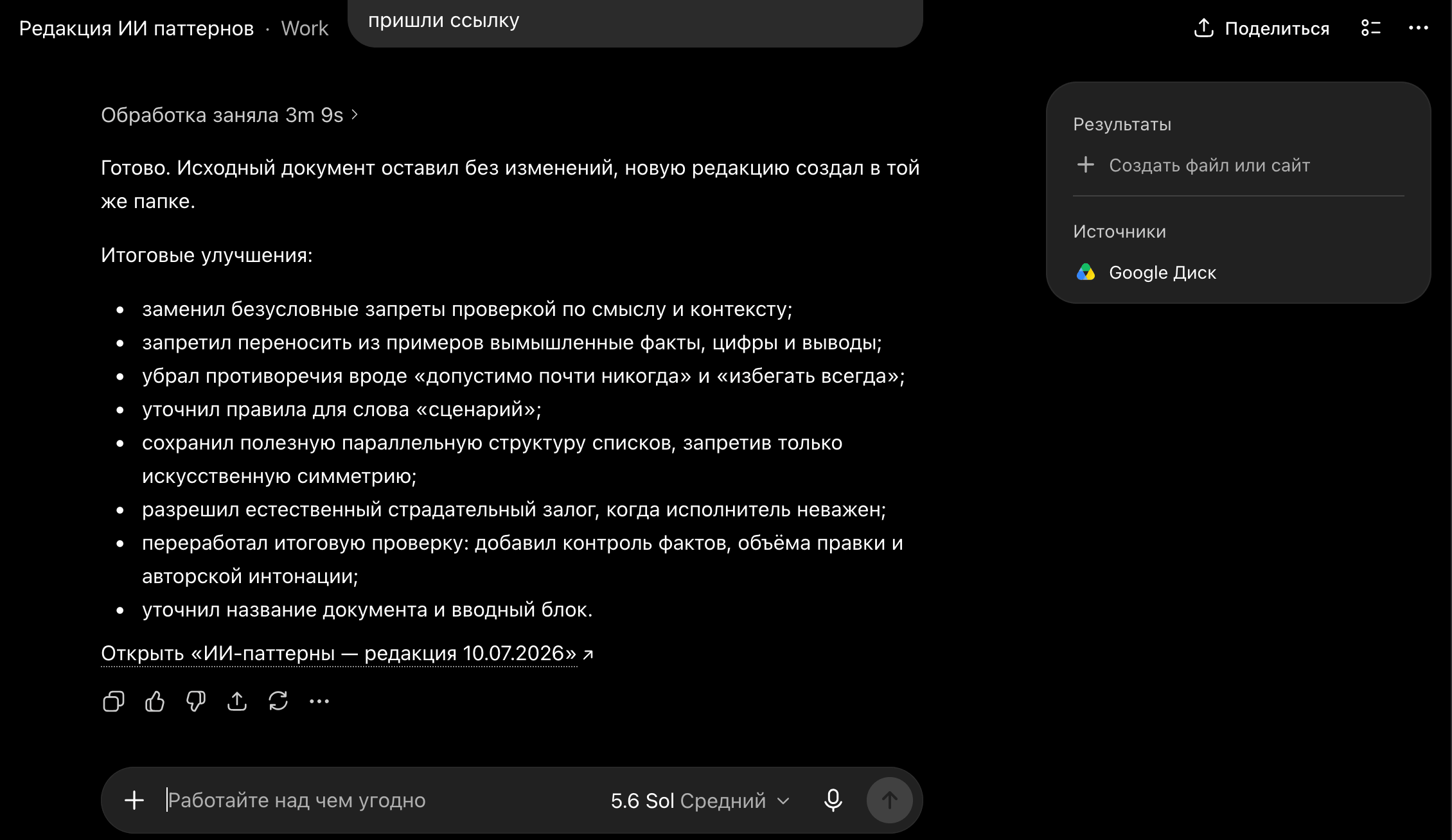
ChatGPT Work справился за 3 минуты 9 секунд: нашёл документ, внёс правки, сохранил новую версию на Google Диске и прислал ссылку. Исходный файл остался без изменений.
Пример № 3. Ежедневная сводка по почте
Подключите Gmail через раздел «Плагины», затем откройте «Запланированное» на боковой панели и переключитесь с режима Chat на Work.
Опишите задачу обычным сообщением: укажите, когда проверять почту, какие письма искать и что включать в сводку. Например, можно поручить агенту выделять срочные письма, проверять папки «Спам» и «Промоакции», а также готовить черновики ответов.
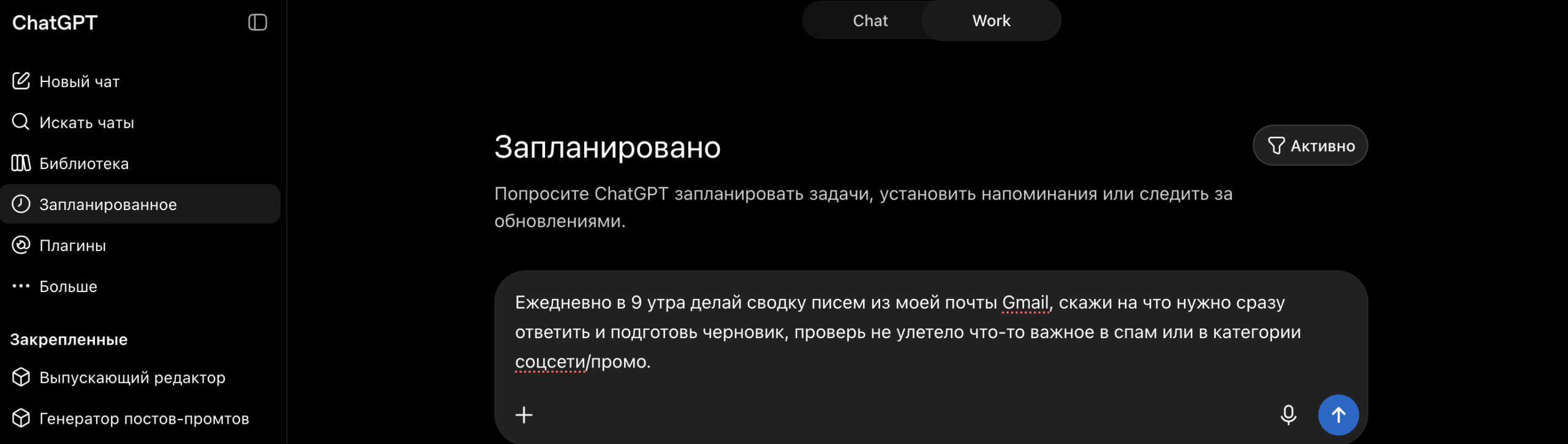
В моём случае ChatGPT Work настроил ежедневную проверку Gmail за 41 секунду. Теперь агент будет запускать её каждый день в 09:00 и готовить сводку.

Пример № 4. Подготовка плана запуска продукта
Откройте Work и попросите подготовить план продвижения продукта:
Подготовь маркетинговый план запуска продукта [ПРОДУКТ]. Сначала проведи короткий бриф: задавай вопросы по одному в виде интерактивного опроса с вариантами ответа и полем для своего варианта. Уточни продукт, цель, аудиторию, бюджет, сроки и каналы.
Сначала агент уточнит цель, аудиторию, бюджет, сроки, доступные каналы и ожидаемый результат.
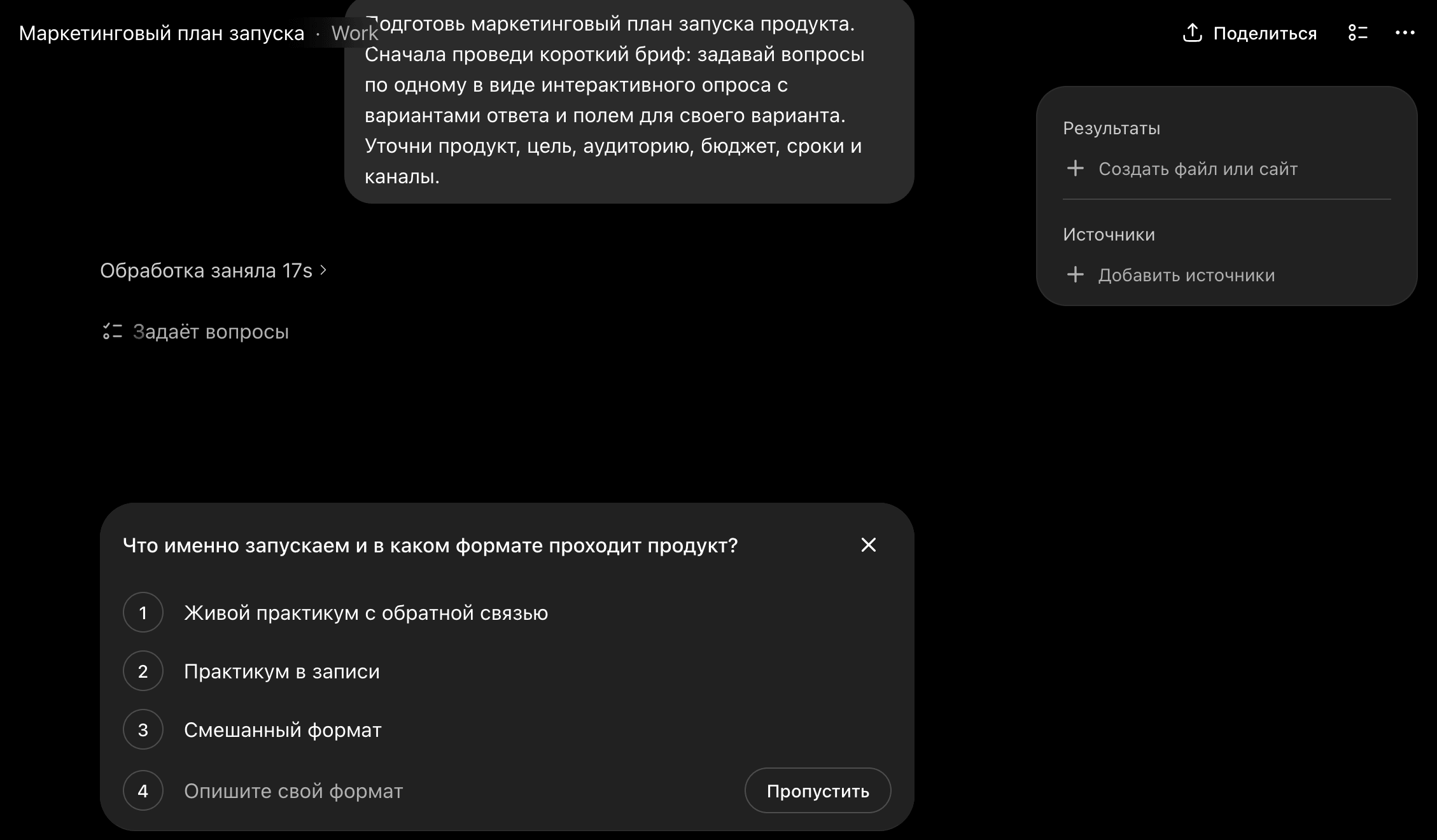
После ответов ChatGPT составит пошаговый план: предложит каналы продвижения, подготовит контент-план, бюджет и календарь запуска. План можно исправить и утвердить до начала работы.

Пример № 5. Анализ пути клиента
Подключите к ChatGPT рабочую почту, CRM и систему аналитики. Агент сопоставит данные и восстановит путь клиента: от рекламного запроса или креатива до заявки, переписки и текущего статуса сделки.
В итоговой таблице можно показать источник трафика, кампанию, поисковый запрос или креатив, заявку в CRM, последний контакт и этап, на котором клиент потерялся. Если связать данные не удалось, агент должен отдельно это отметить.
Что дальше
Выберите один рутинный процесс в своей работе и превратите его в скил или запланированную задачу. Протестируйте алгоритм, исправьте слабые места и только после этого переносите полученный опыт на другие процессы.
Не используйте Work как обычный чат: каждый такой запрос расходует лимит. Для вопросов, коротких текстов и небольших задач переключайтесь на Chat.