Гифки делают контент более динамичным. Они повышают вовлеченность аудитории и могут использоваться там, где неуместны громоздкие видео-файлы. Чтобы сделать GIF-анимацию, обратитесь к перечисленным сервисам, некоторые из них доступны бесплатно.
Мы расскажем о сервисах, с помощью которых можно сделать гифку из видео. Они отличаются функционалом, у каждого есть свои плюсы и минусы.
Читайте также: ТОП-10 конструкторов видео
Как сделать гифку из видео – 7 сервисов
Механика создания GIF-анимаций у всех сервисов примерно одинаковая: пользователь загружает видео, при необходимости редактирует его, затем конвертирует в формат GIF и скачивает. Какие будут возможности для обработки видео и анимации – зависит от сервиса.
Перечислим проверенные сервисы с их плюсами и минусами.
1. Supa
Онлайн-конструктор с множеством возможностей, в нем можно создавать и обрабатывать видео. А при покупке подписки созданное видео можно сохранить в формате GIF.

Плюсы: много шаблонов для анимаций и инструментов для их обработки, тысячи фото и видео в библиотеке. Можно добавлять стикеры из коллекции и создавать свои. Работает в браузере, не нужно устанавливать приложение.
Минусы: сделать гифку из видео можно только в платной версии, она стоит 990₽ в месяц. При покупке на год вполовину дешевле – 4990₽.
Чтобы сделать анимацию, сначала нужно загрузить видео или выбрать шаблон, затем при желании можно отредактировать его. Далее перейти во вкладку скачивания креатива и выбрать формат «Анимированный GIF».
2. Online-convert
У этого конвертера множество возможностей, в том числе преобразование видео в гифку. Скачивать приложение не нужно, сервис работает в браузерном режиме.
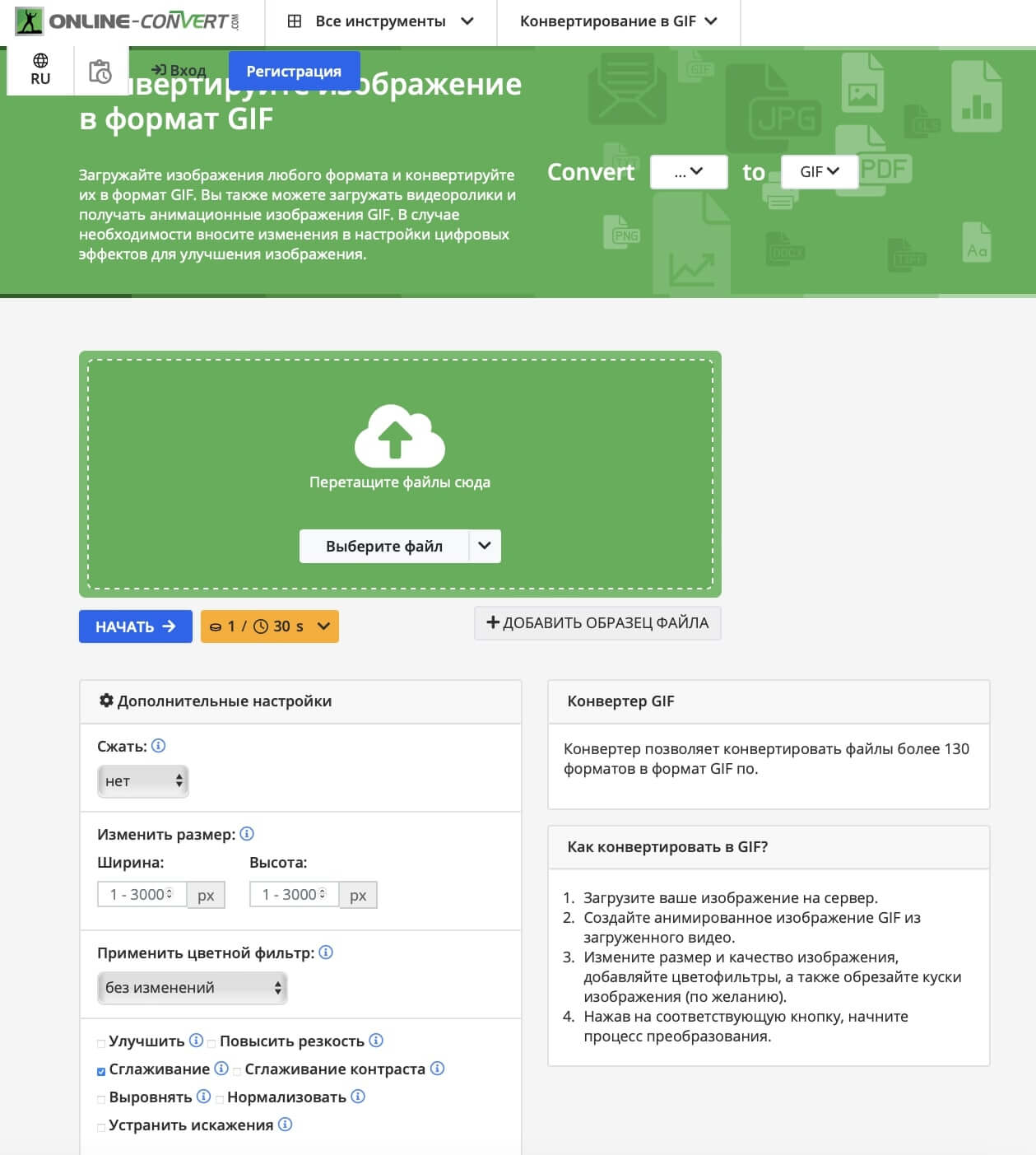
Плюсы: все функции доступны бесплатно, интерфейс простой и понятный. Можно менять цветовую гамму, преобразовывать цветные анимации в монохромные или черно-белые. В сервис интегрировано облако для хранения созданных анимаций.
Минусы: по умолчанию анимируются первые 25 секунд видео, выбирать диапазон вручную нельзя. Нельзя добавлять стикеры и подписывать гифки. Из-за этого для полноценной работы требуются дополнительные сервисы.
3. Camtasia Studio
Это программа для записи видео с экрана, в которую интегрирован видеоредактор. По набору функций устраивает не только новичков, но и профессионалов.
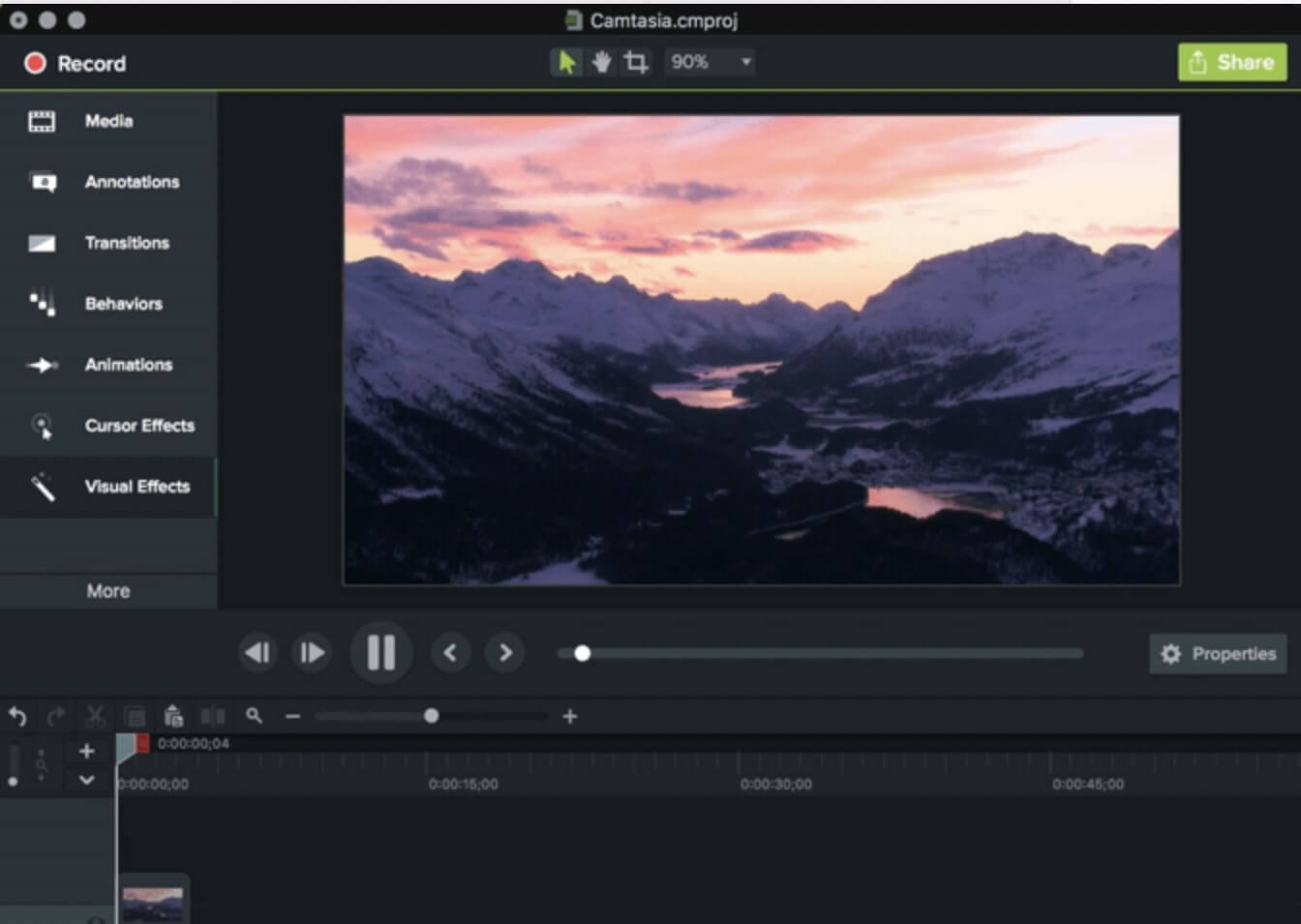
Плюсы: можно делать гифки любой продолжительности, добавлять в них надписи и стикеры, в том числе анимированные. Много шаблонов в библиотеке. Программа работает без подключения к интернету.
Минусы: сервис представлен только в виде программы на Windows и MacOS, браузерного режима и мобильного приложения нет. Программа платная, неограниченный пожизненный доступ стоит $249. Есть бесплатный пробный период для новых пользователей – 30 дней.
Статья в тему: 5 бесплатных нейросетей для генерации видео
4. Giphy
В этом сервисе можно создавать гифки из фото и видео. Работает онлайн в браузерном режиме. Также в Giphy можно создавать стикеры и монтировать клипы.
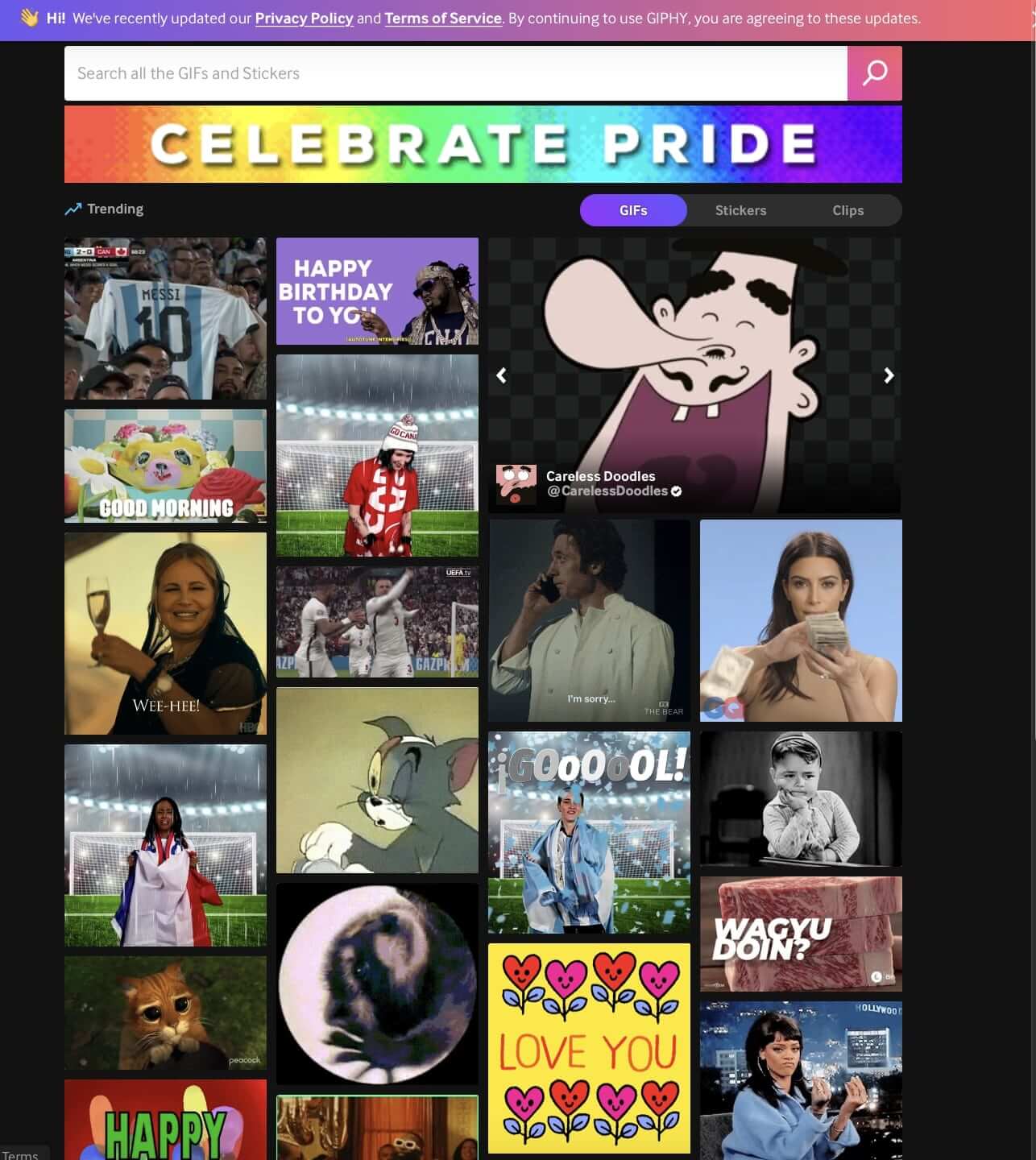
Плюсы: простой и понятный интерфейс, все инструменты доступны бесплатно. Пользоваться сервисом можно без регистрации. Много шаблонов для стикеров и анимаций, есть фильтры для цветокоррекции.
Минусы: максимальная длительность гифки – 15 секунд, обрезать и менять размер нельзя. На гифки можно добавить не больше одной надписи. Пользователи из России часто жалуются на сложности при входе, сервис выдает проблему с соединением. Решения проблемы нет, можно лишь подождать и попробовать зайти позже.
5. Imgflip
Специализированный сервис для создания мемов и гифок. Работает онлайн в браузерной версии, можно пользоваться без регистрации.

Плюсы: создание анимации из видео доступно в бесплатной версии. В ней можно обрезать гифки, добавлять на них логотипы. В библиотеке очень много шаблонов для мемов, регулярно добавляются новые.
Минусы: в бесплатной версии есть ограничения по количеству кадров и продолжительности видео, на каждую гифку наносится водяной знак сервиса. Платная версия обойдется около $10 в месяц.
6. Ezgif
Онлайн-сервис для создания и редактирования анимаций, лаконичный интерфейс, из функций – только самые необходимые. Работает в браузерном режиме, регистрация не требуется.

Плюсы: полностью бесплатный сервис. Готовые гифки можно обрезать и сжимать до нужного размера, также можно накладывать простейшие визуальные эффекты и водяные знаки.
Минусы: интерфейс не переведен на русский язык, нет библиотеки с шаблонами.
7. ScreenToGIF
ScreenToGIF – это программа на Windows, предназначена для записи экрана, видео можно сразу конвертировать в гифку. Также в ней можно делать GIF-анимации из загруженных с устройства фото и видео. После окончания записи или загрузки автоматически открывается редактор.

Плюсы: сервис полностью бесплатный, для работы не нужен интернет. Большой набор инструментов для редактирования: гифки можно обрезать и сжимать, накладывать на них надписи, водяные знаки и стикеры. Поверх созданного видео можно рисовать, также можно нарисовать картинку с нуля и сделать ее гифкой.
Минусы: нет браузерной версии и мобильного приложения, программа выпущена только для Windows.
Коротко о главном
Сравнивайте плюсы и минусы, чтобы выбрать, какой сервис будет более удобным для вас.
Camtasia Studio и ScreenToGIF – это программы на ПК, они работают в автономном режиме. Camtasia Studio выпущена для Windows и MacOS, стоит $249 (приобретается навсегда). ScreenToGIF – полностью бесплатная программа для устройств на Windows.
Остальные перечисленные сервисы – это онлайн-редакторы, они работают в браузерном режиме. Больше всего инструментов и шаблонов предлагает сервис Supa, но в нем делать гифки из видео можно только в платном режиме (990₽ в месяц или 4990₽ в год).
Сервисы Ezgif, Giphy и Online-convert полностью бесплатные. Сервисом Imgflip тоже можно пользоваться бесплатно, но на готовых гифках будут оставаться водяные знаки сервиса.
Полезные ссылки: