
Недавно Google выпустил нейросеть Nano Banana 2 Lite — облегчённую версию генератора изображений на базе Gemini. ИИ-модель быстро создаёт изображения и подходит для черновиков, поиска идей, обложек, иллюстраций и визуальных тестов.
Это самый полный гайд по Nano Banana 2 Lite. Разберём, что это за модель, чем она отличается от обычной Nano Banana, какие у неё есть ограничения, где посмотреть лимиты и как бесплатно генерировать изображения в Google AI Studio.
Читайте также: 25 нейросетей для генерации изображений
Что умеет Nano Banana 2 Lite?
Nano Banana 2 Lite — нейросеть Google для генерации и редактирования изображений.
Google выпустила её для задач, где не нужен готовый результат с первой попытки. Модель помогает быстро проверить идею, протестировать несколько промптов, подобрать композицию, стиль или цветовую схему, а затем при необходимости перейти к более мощной модели.
Сейчас Nano Banana 2 Lite — основная бесплатная модель Google для генерации изображений. У первой Nano Banana больше нет бесплатной квоты: теперь она доступна только на платном тарифе.
— Ограничения. Модель не использует данные Google Search в реальном времени, поэтому не знает о событиях после января 2025 года. Кроме того, она хуже справляется со сложными сценами, в которых одновременно присутствуют несколько персонажей или используется несколько референсов.
— Лимиты. У Nano Banana 2 Lite нет фиксированного числа бесплатных генераций в день. Google считает лимиты по проекту: запросы в минуту (RPM), токены в минуту (TPM), запросы в день (RPD) и количество изображений в минуту для моделей генерации изображений. Если лимит будет исчерпан, AI Studio вернёт ошибку 429 RESOURCE_EXHAUSTED.
Проверить лимиты можно в разделе Dashboard → Rate Limit → Project. На странице Gemini API Rate Limit показаны лимиты для каждой модели. Чтобы увидеть полный список, включите переключатель All models.

Это интересно: Как сделать пост-карусель с помощью ИИ
Как пользоваться Nano Banana 2 Lite бесплатно — пошаговая инструкция
Шаг 1. Откройте официальный сайт Google AI Studio. На главном экране нажмите Get started и войдите через Google-аккаунт.

Если сайт не открывается в вашем регионе, понадобится прокси или VPN для смены IP-адреса. После авторизации Google AI Studio откроет рабочий интерфейс.
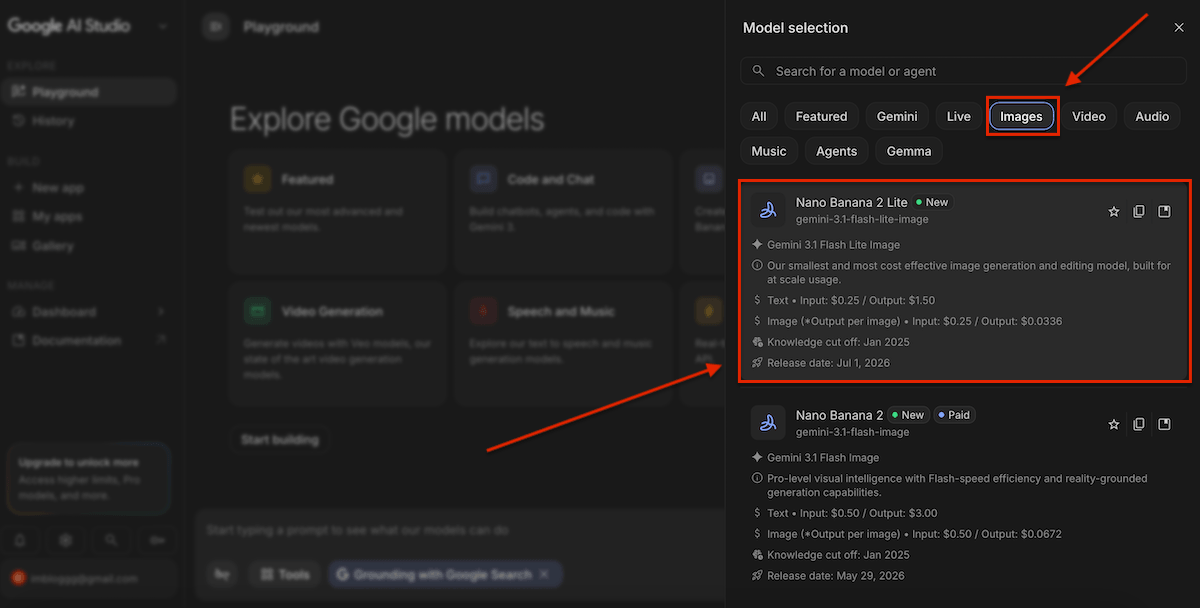
Шаг 2. В левой колонке откройте раздел Playground. Это основной экран для работы с моделями Google: здесь выбирают модель, задают промт, загружают исходники и запускают генерацию. По умолчанию в правой колонке может стоять другая модель, например Gemini 3.5 Flash. Нажмите на неё.

Шаг 3. Откроется окно Model selection со списком доступных моделей. Перейдите во вкладку Images. В списке выберите Nano Banana 2 Lite. В интерфейсе она также может отображаться как gemini-3.1-flash-lite-image.
После выбора справа появится карточка модели с названием Nano Banana 2 Lite и настройками генерации.
Шаг 3. Перед первым запуском можно задать системную инструкцию. Она помогает модели точнее следовать промту и не добавлять лишние детали.
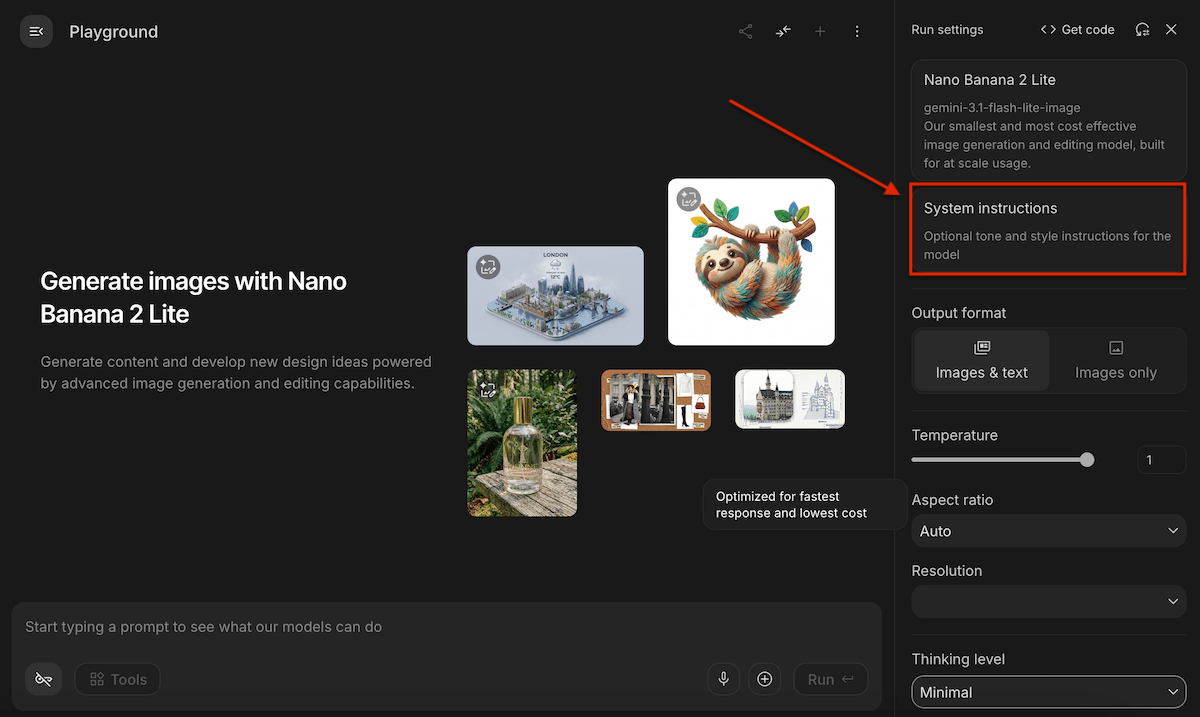
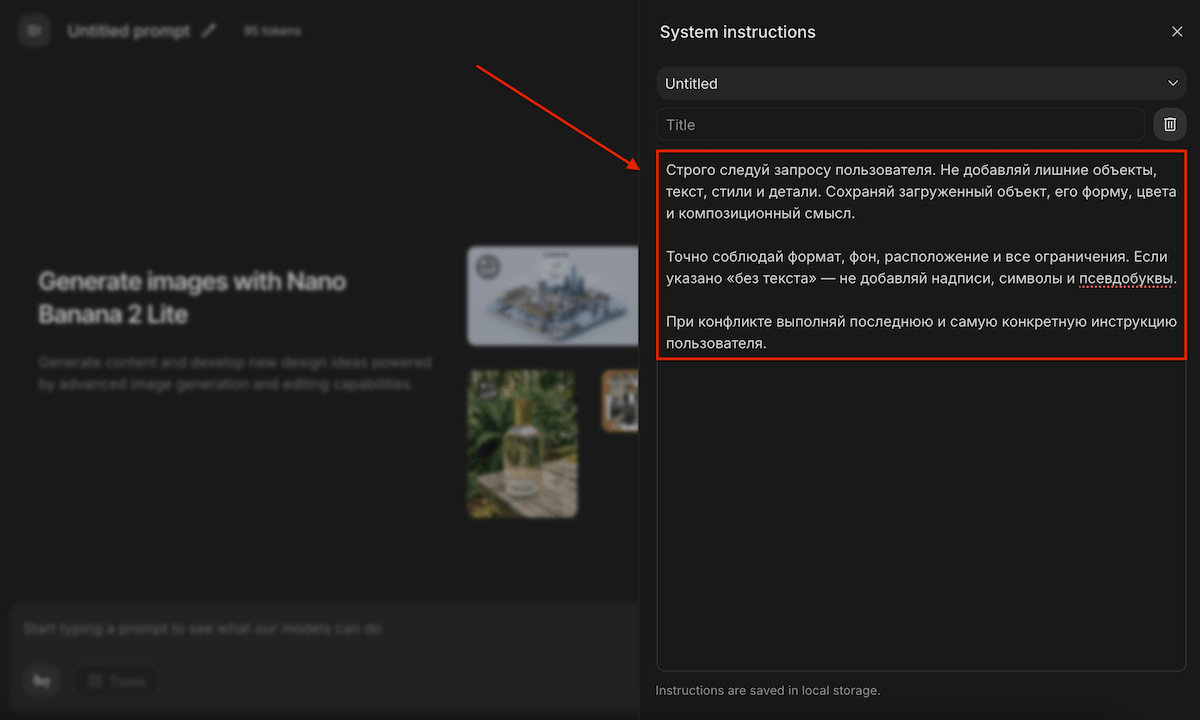
Откройте блок System instructions и вставьте, например:
Строго следуй запросу пользователя. Не добавляй лишние объекты, текст, стили и детали. Сохраняй загруженный объект, его форму, цвета и композиционный смысл. Точно соблюдай формат, фон, расположение и все ограничения. Если указано «без текста» — не добавляй надписи, символы и псевдобуквы.
Если хотите, чтобы модель больше креативила и улучшала идею, используйте другую инструкцию:
Развивай идею пользователя и улучшай визуальный результат. Сохраняй основную задачу, формат и ключевые ограничения, но можешь усиливать композицию, свет, глубину, цветовую палитру, стиль и детали, если это делает изображение лучше. Предлагай более цельный, современный и выразительный вариант без потери смысла запроса.
Ниже настройте параметры генерации в блоке Run settings.

Output format — формат ответа. Для обычной генерации можно оставить Images & text или выбрать Images only, если нужен только результат без пояснений.
Temperature — степень вариативности. Чем выше значение, тем свободнее модель интерпретирует запрос. Если нужно точнее следовать промту, снижайте температуру.
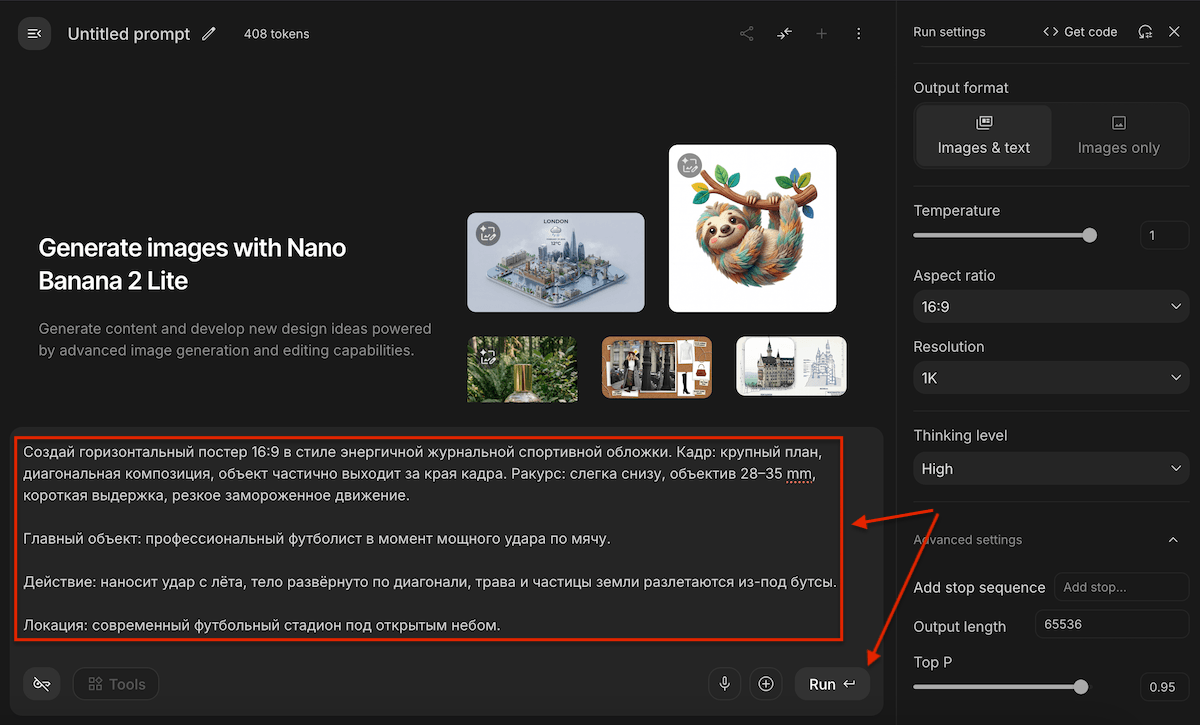
Aspect ratio — соотношение сторон. Для обложек и постеров часто подходит 16:9, для квадратных изображений — 1:1, для вертикальных — 9:16.
Resolution — разрешение. На бесплатном запуске можно оставить доступное значение, например 1K.
Thinking level — уровень рассуждения модели. Для простых картинок достаточно Minimal или Medium. Для сложной композиции, где важны детали, можно поставить High.
Шаг 4. В нижнем поле напишите промт. Опишите формат, главный объект, фон, стиль, композицию и ограничения. Готовые промты для генерации изображений можно взять — здесь (промты для фотосессий), здесь (промты для создания обложек) и здесь (промты для логотипов).
Если нужно изменить существующее изображение, загрузите исходник через кнопку + рядом с полем промта. После этого напишите, что именно нужно сохранить и что изменить. Например: «сохрани лицо и позу, замени фон на студийный, сделай формат 16:9».
Нажмите Run. Через несколько секунд модель покажет результат в рабочей области.
Шаг 5. Когда картинка готова, наведите на неё курсор. В интерфейсе появятся кнопки для скачивания и просмотра.
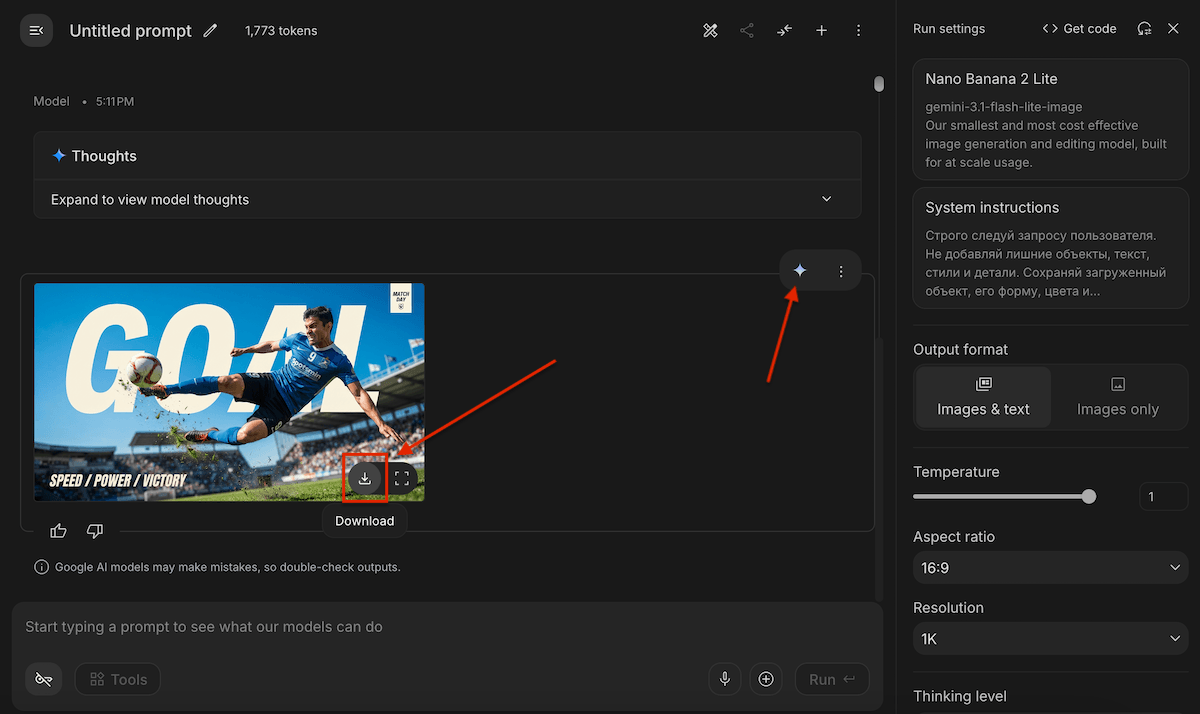
Нажмите Download, чтобы сохранить изображение на компьютер. Если хотите рассмотреть детали, откройте картинку на весь экран. Если результат не подошёл, нажмите Rerun или снова запустите промт через Run — модель сгенерирует новый вариант.
Полезные фишки Google AI Studio для генерации изображений
Сравнение генераций
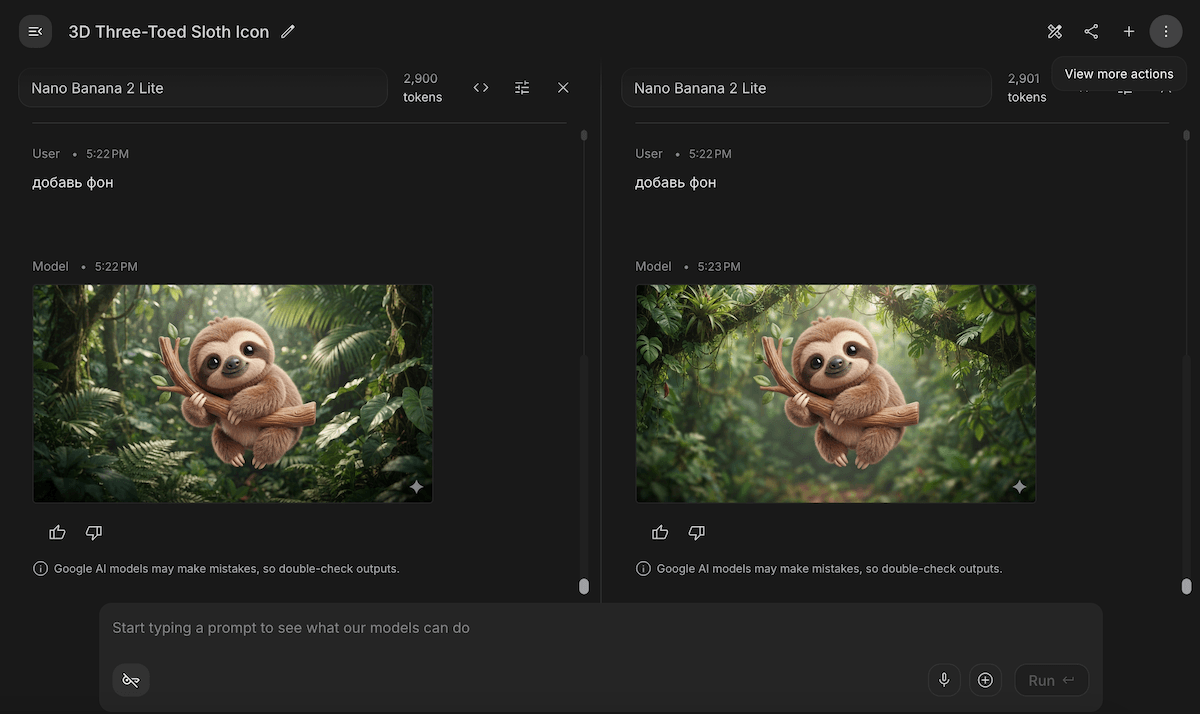
Если вы тестируете несколько промтов или выбираете лучший результат, включите Compare mode. Для этого нажмите кнопку со значком развилки в верхней панели.
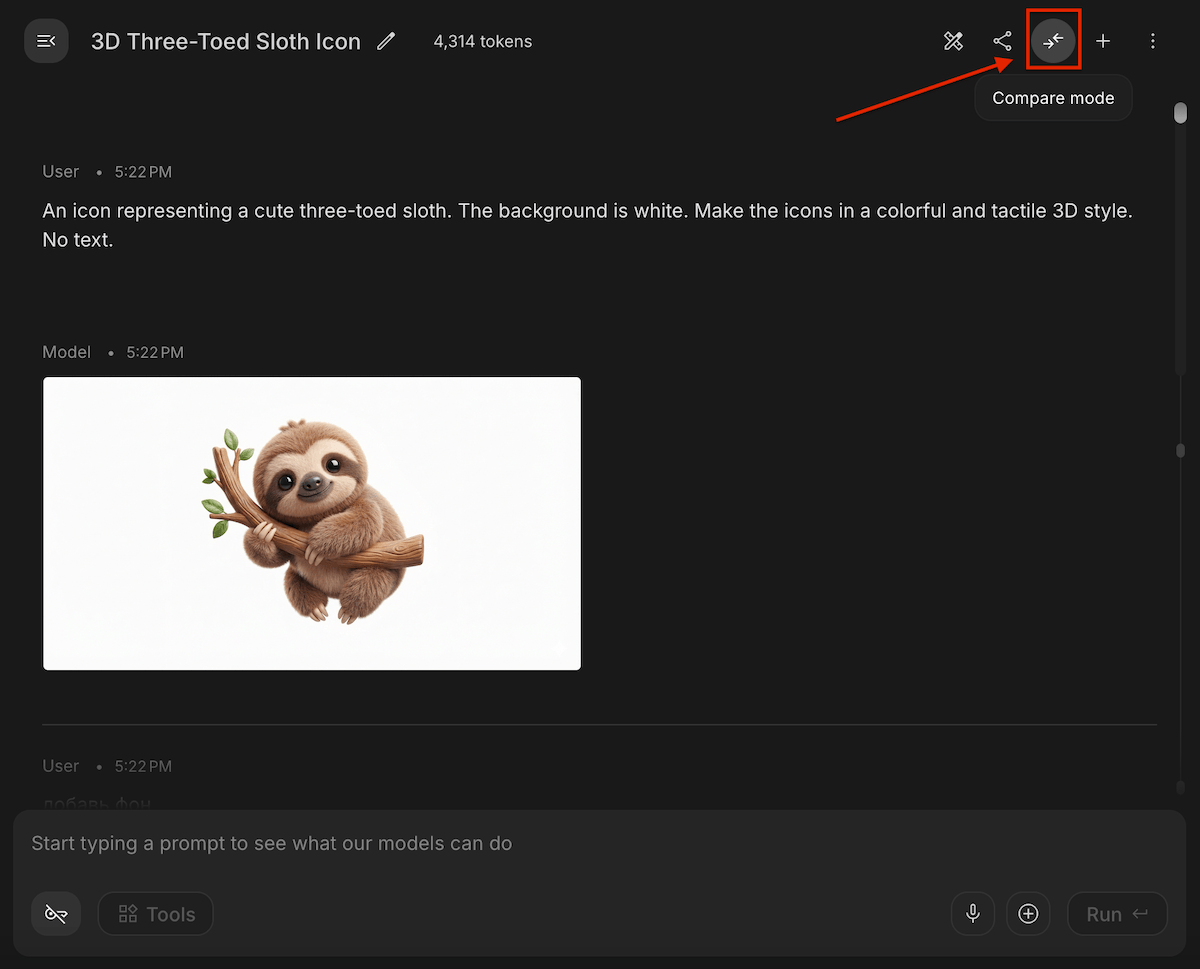
Интерфейс разделится на две колонки, где можно открыть разные генерации и сравнить их между собой. Так проще увидеть, какой промт дал лучший результат, и выбрать удачный вариант.
Новая ветка от любой генерации
Необязательно начинать работу заново, если одна из генераций получилась удачной. Откройте нужный ответ модели, нажмите кнопку с тремя точками и выберите Branch from here. Google AI Studio создаст новую ветку, которая начнётся с выбранной генерации.
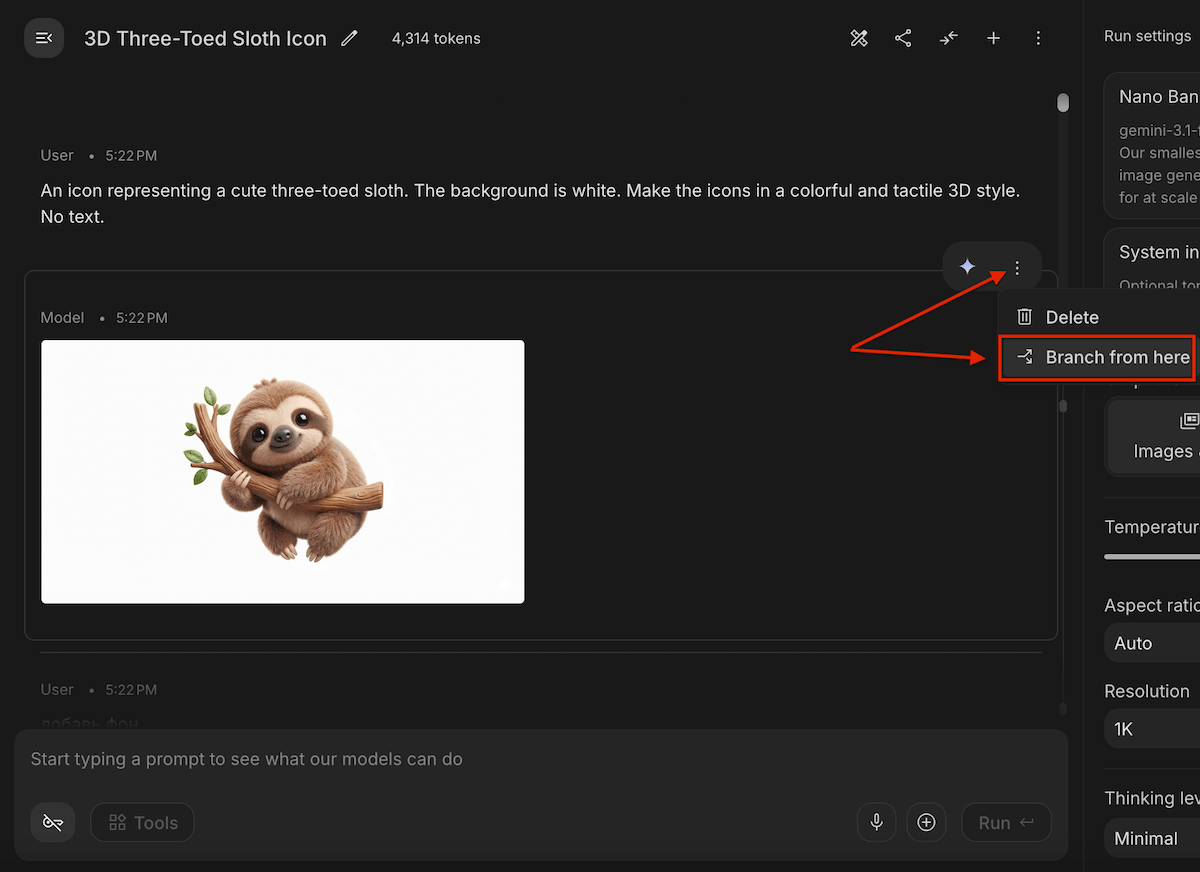
Это удобно, когда нужно развить удачный результат, не смешивая его с остальными экспериментами в одном чате.
Что дальше
Nano Banana 2 Lite — хороший вариант для старта: сделать первую генерацию, проверить промпт и понять, какой результат даёт нейросеть.
Дальше всё зависит от задачи. Для обложек, постеров, карточек и быстрых иллюстраций Lite-версии достаточно. Если нужны сложные сцены, точный текст, несколько персонажей или готовые рекламные материалы, используйте её для черновика: быстро найдите подходящую идею, а затем доработайте результат в более мощной нейронке или редакторе.
Больше гайдов по нейронкам: