
Google выпустила Gemini Omni 1.1 Flash — обновлённую версию своей модели для генерации и редактирования видео. Она создаёт ролики по тексту и референсам, позволяет менять готовое видео обычными командами, задавать первый и последний кадр, а также делать быстрые черновики в 360p перед финальным рендером.
В этом гайде разберём, что нового появилось в Gemini Omni 1.1 Flash, как пользоваться моделью на платформе Google Flow, добавлять персонажей и другие референсы, редактировать готовые ролики и писать промты.
Читайте также: 7 лучших нейросетей для генерации видео
Нейросеть Gemini Omni 1.1 Flash — что умеет и как работает
Gemini Omni 1.1 Flash — генератор и редактор видео от Google. Модель создаёт ролики по текстовому описанию, изображениям и видео, а также позволяет загружать готовые ролики и менять в них отдельные элементы с помощью промтов.
Главная особенность Omni — работа с уже созданным видео. После генерации не нужно заново описывать всю сцену: можно написать «замени куртку на пальто», «убери машину на заднем плане», «сделай камеру статичной» или «добавь чашку на стол». Модель берёт предыдущий ролик за основу и меняет указанную деталь. В Flow контекст сохраняется до трёх последовательных правок.
Кроме обычной генерации по тексту, Omni 1.1 Flash поддерживает несколько способов задать исходник:
- изображение — например, внешний вид персонажа, товара или локации;
- первый кадр — модель начинает видео с указанной картинки;
- первый и последний кадры — вы задаёте начало и конец сцены, а модель создаёт движение между ними;
- видео-референс — можно передать движение или действие из другого ролика;
- готовое видео — загрузить свой ролик и изменить его промтом.
Также в Omni 1.1 Flash появилось продление видео. Через Gemini API модель может продолжать готовую сцену по 10 секунд, сохраняя персонажей, движение, звук и общий ход действия. При каждом продолжении она учитывает последние 10 секунд предыдущего ролика. Общая длительность такой последовательности может достигать 40 секунд.
В Flow можно создавать ролики длительностью 4, 6, 8 или 10 секунд в горизонтальном или вертикальном формате. Для быстрых тестов доступно разрешение 360p: сначала проверьте сцену, движение камеры и промт, а удачный вариант увеличьте до 720p, 1080p или 4K.
Omni создаёт видео сразу со звуком: в промте можно описать музыку, фоновые шумы, реплики персонажей и момент, когда должно произойти действие. Например: «через три секунды дверь открывается» или разбить промт по времени — [0–3s], [3–6s], [6–10s].
Модель также умеет генерировать текст непосредственно внутри сцены — например, надпись на вывеске или упаковке. Если текст важен, его лучше указать в промте дословно и отдельно попросить сохранить написание.
Я тестировал Gemini Omni 1.1 Flash через Google Flow. Для работы с видео это удобнее, особенно на старте: здесь можно сразу загружать референсы, задавать первый и последний кадры, вносить правки в готовые ролики и продолжать работу со сценами в одном проекте.
Как создавать видео в Gemini Omni 1.1 Flash на платформе Flow
Шаг 1. Откройте Google Flow. Перейдите на платформу Flow (там ежедневно начисляют 50 кредитов на тесты), войдите через Google-аккаунт и создайте новый проект.
В нижней части экрана находится строка промта. Нажмите на название текущей модели, выберите Video, а затем Omni 1.1 Flash.
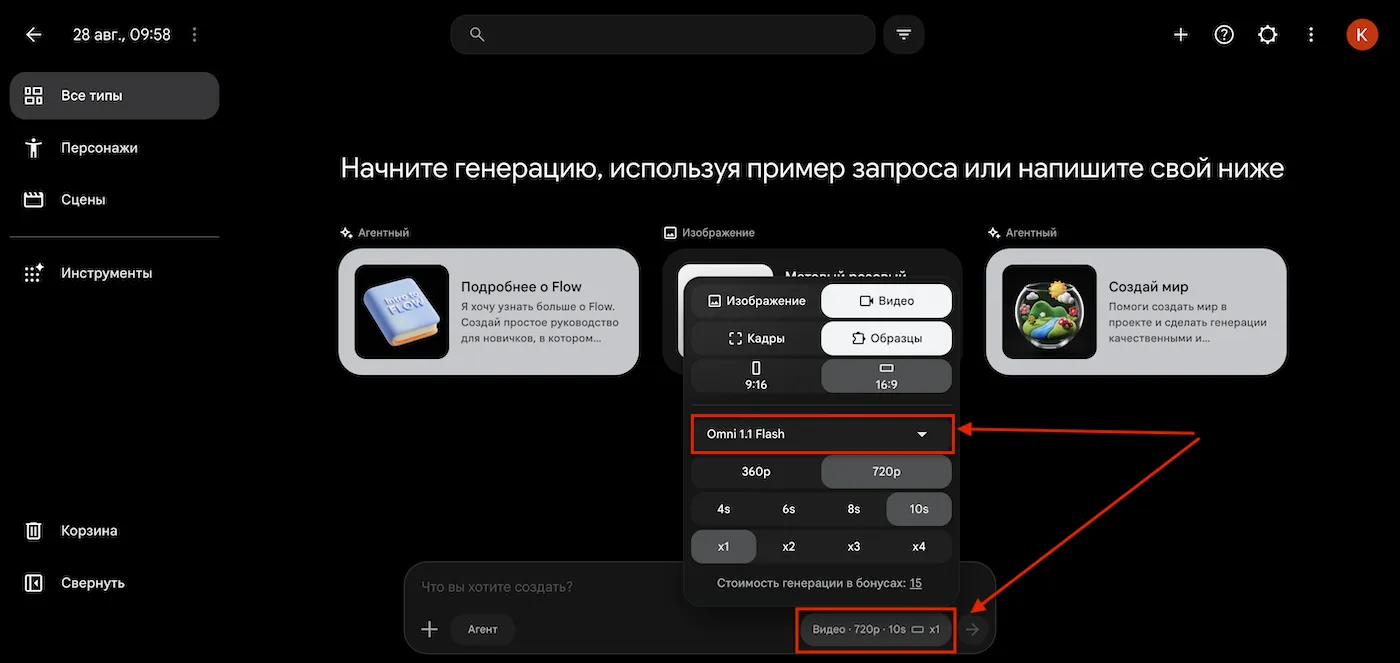
Шаг 2. Настройте ролик. Выберите ориентацию, длительность и количество вариантов.
Можно выбрать длину 4, 6, 8 и 10 секунд. Для Reels, Shorts, TikTok и сторис выбирайте вертикальный формат 9:16. Для YouTube, сайта или презентации — 16:9.
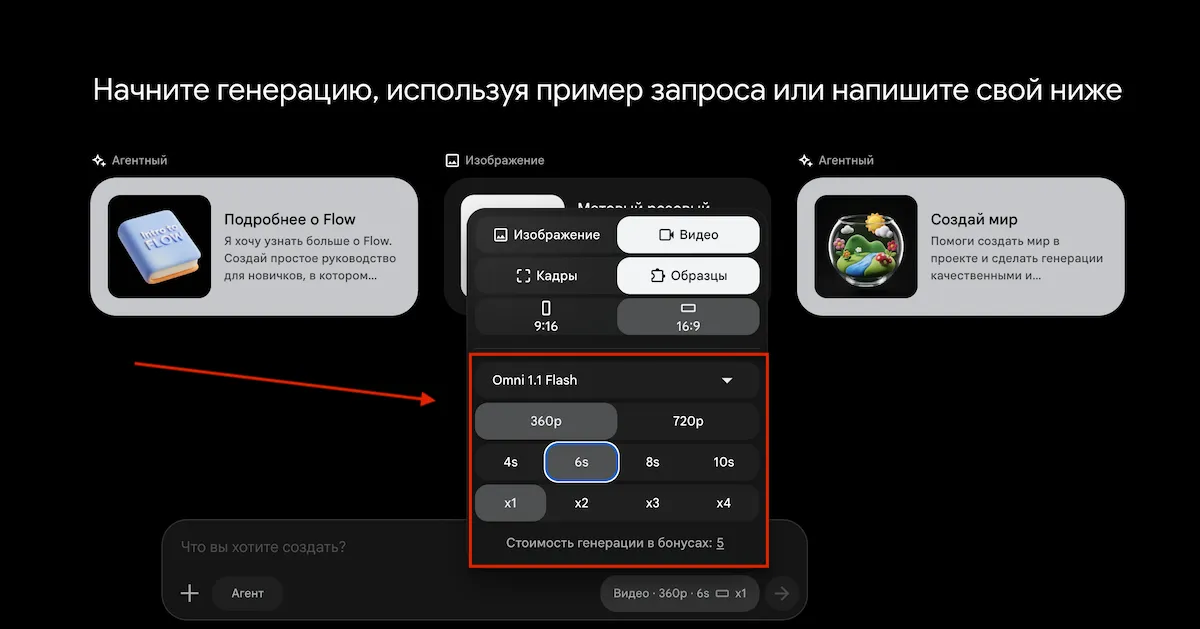
Для первой генерации лучше выбрать ролик на 6–8 секунд и один вариант. Этого достаточно, чтобы проверить сцену и промт, не тратя кредиты сразу на несколько дублей.
Для черновиков выбирайте разрешение 360p. Сначала проверьте движение, ракурс, персонажей и композицию, а после удачной генерации переходите к более высокому разрешению.
Flow расходует кредиты за каждую генерацию. На момент публикации ролик в Gemini Omni 1.1 Flash длительностью 10 секунд и разрешением 720p стоит 15 кредитов.
Шаг 3. Добавьте референсы. Если нужно сохранить конкретного персонажа, предмет, локацию или движение, не описывайте их заново словами — загрузите исходные материалы.
Добавьте их через «+»: можно выбрать готовый файл из библиотеки Flow или загрузить изображение или видео с компьютера.
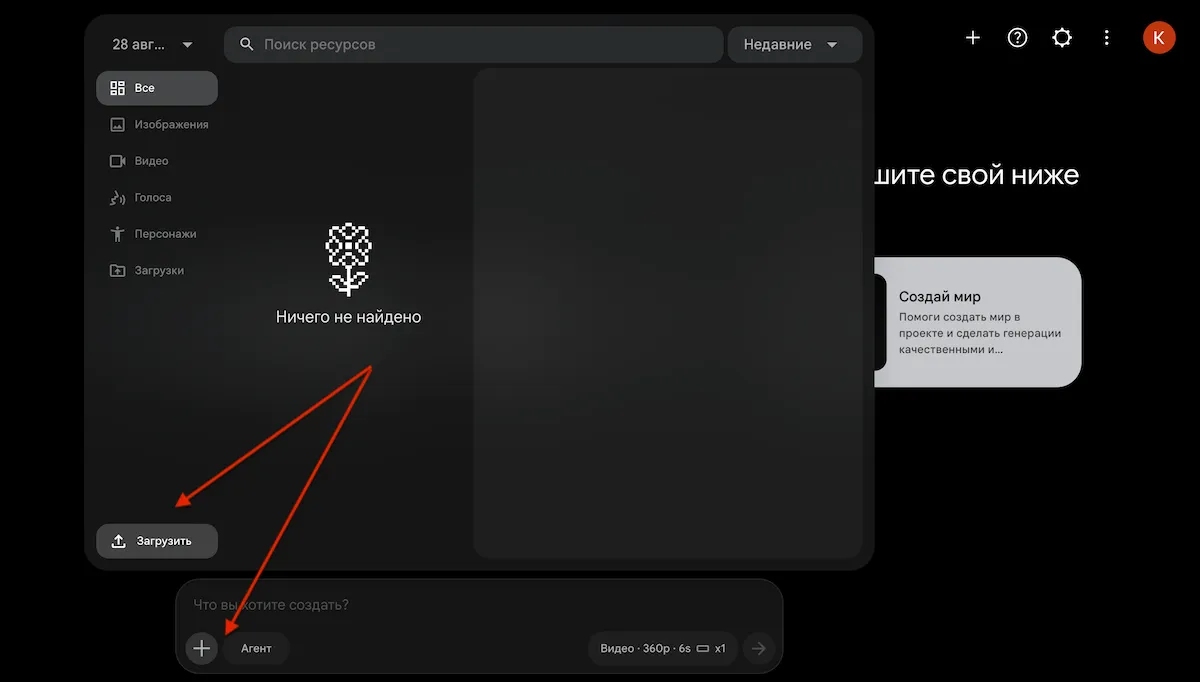
Например, загрузите:
- фотографию человека — чтобы сохранить его внешность;
- изображение товара — чтобы использовать конкретную упаковку или форму;
- картинку интерьера — для нужной локации;
- короткое видео — как пример движения;
- ранее созданного персонажа — для следующей сцены.
Если персонаж уже сохранён в Flow, достаточно написать его имя после @. Например: @Maya проходит через холл отеля.
Для голоса в Omni Flash есть отдельные референсы. Flow также позволяет создать собственную вариацию голоса на основе готового пресета: например, сделать его более хриплым или изменить манеру речи.
Шаг 4. Напишите первый промт. В запросе опишите, что должно происходить в кадре: действие персонажа, движение камеры, окружение, свет, звук и стиль.
Чтобы сослаться на конкретный референс в промте, введите @ — появится выпадающий список с добавленными файлами. Выберите нужный файл и продолжите описание сцены.
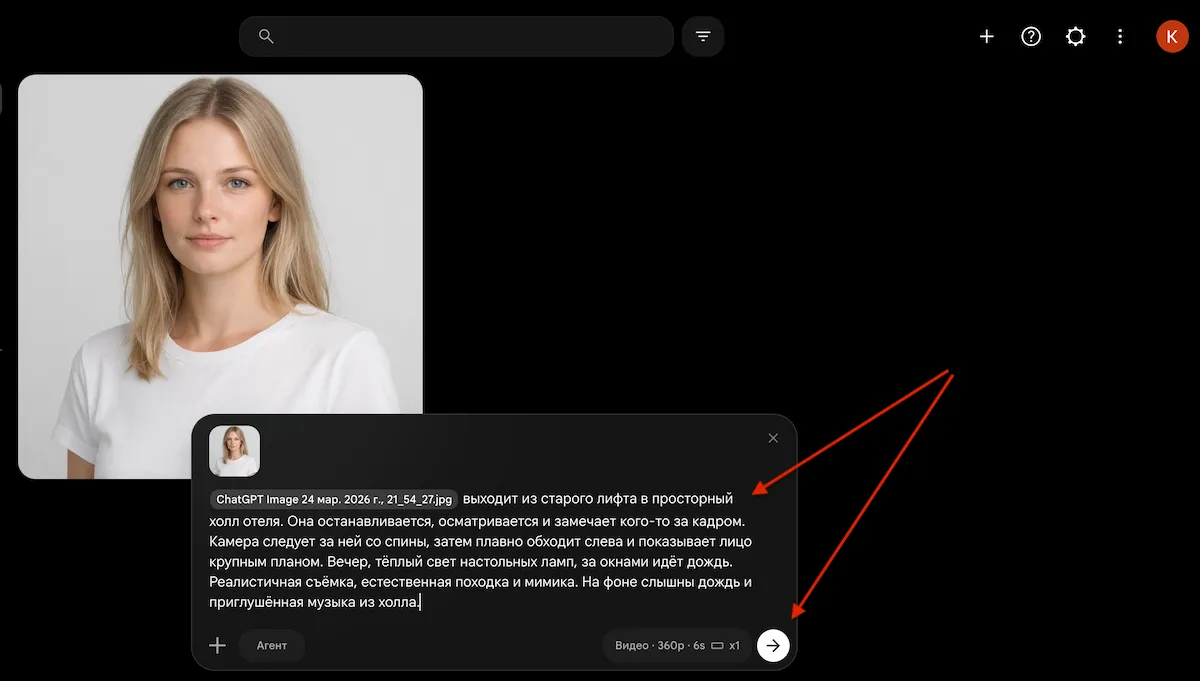
Например:
@ [выбранный референс персонажа] выходит из старого лифта в просторный холл отеля. Она останавливается, осматривается и замечает кого-то за кадром. Камера следует за ней со спины, затем плавно обходит слева и показывает лицо крупным планом. Вечер, тёплый свет настольных ламп, за окнами идёт дождь. Реалистичная съёмка, естественная походка и мимика. На фоне слышны дождь и приглушённая музыка из холла.
Если добавили несколько файлов, укажите через @, для чего использовать каждый из них. Например, один референс задаёт внешность персонажа, другой — интерьер, а видео — движение.
Так модель понимает не только содержание загруженных файлов, но и роль каждого референса в конкретной сцене.
Шаг 5. Задайте первый и последний кадры. Если важно точно задать начало и конец сцены, выберите «Видео» → «Кадры».
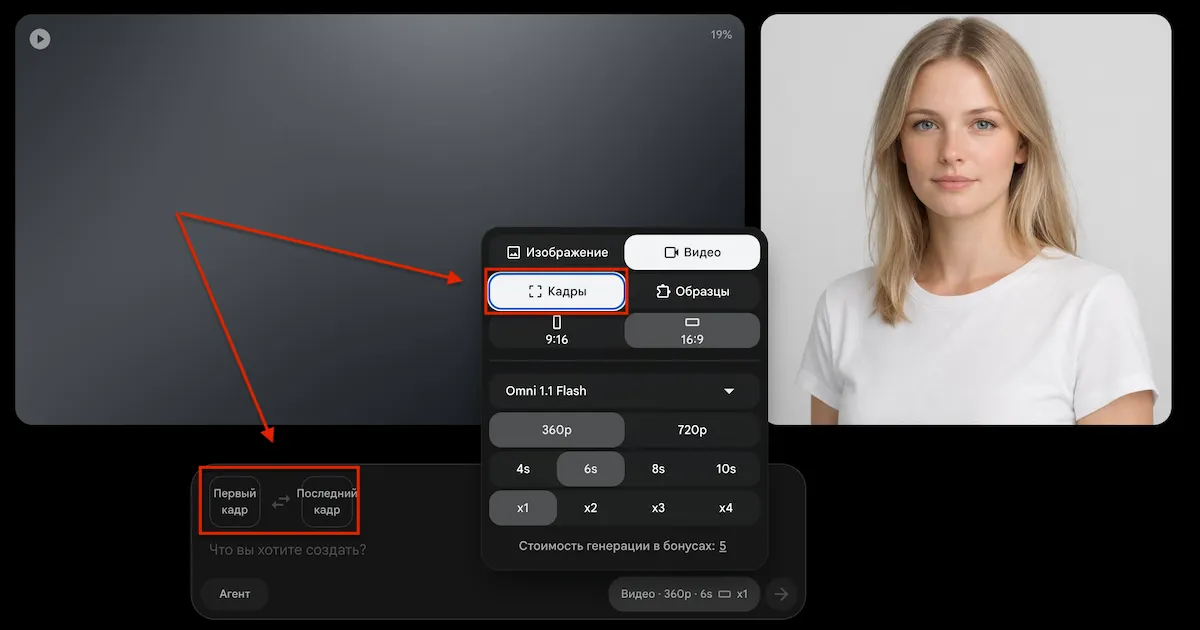
Загрузите первый кадр, с которого должен начинаться ролик, и последний кадр, к которому модель должна прийти в финале. Затем в промте опишите, что должно произойти между ними.
Например:
Камера медленно приближается к закрытой коробке. Крышка плавно открывается, внутри загорается мягкий белый свет. В конце камера приходит к композиции последнего кадра. Один непрерывный дубль, без резких переходов.
Или можно задать два ракурса одного объекта:
Камера плавно движется по дуге вокруг автомобиля от первого кадра к последнему. Сам автомобиль остаётся неподвижным, его форма и детали не меняются.
Так вы заранее фиксируете две ключевые точки сцены, а Gemini Omni 1.1 Flash генерирует движение и изменения между ними.
Шаг 6. Отредактируйте готовое видео. Откройте созданный ролик и напишите, что требуется изменить. Исходная версия при этом сохраняется в истории проекта.
Например:
- «Сделай дождь сильнее, остальное не меняй».
- «Замени белую рубашку на тёмно-зелёную».
- «Добавь велосипед у стены справа».
- «Сделай движение камеры в два раза медленнее».
- «На вывеске должно быть написано “NIGHT MARKET”».
- «Убери прохожих на заднем плане».
- «Замени дневное освещение на синий свет раннего утра».
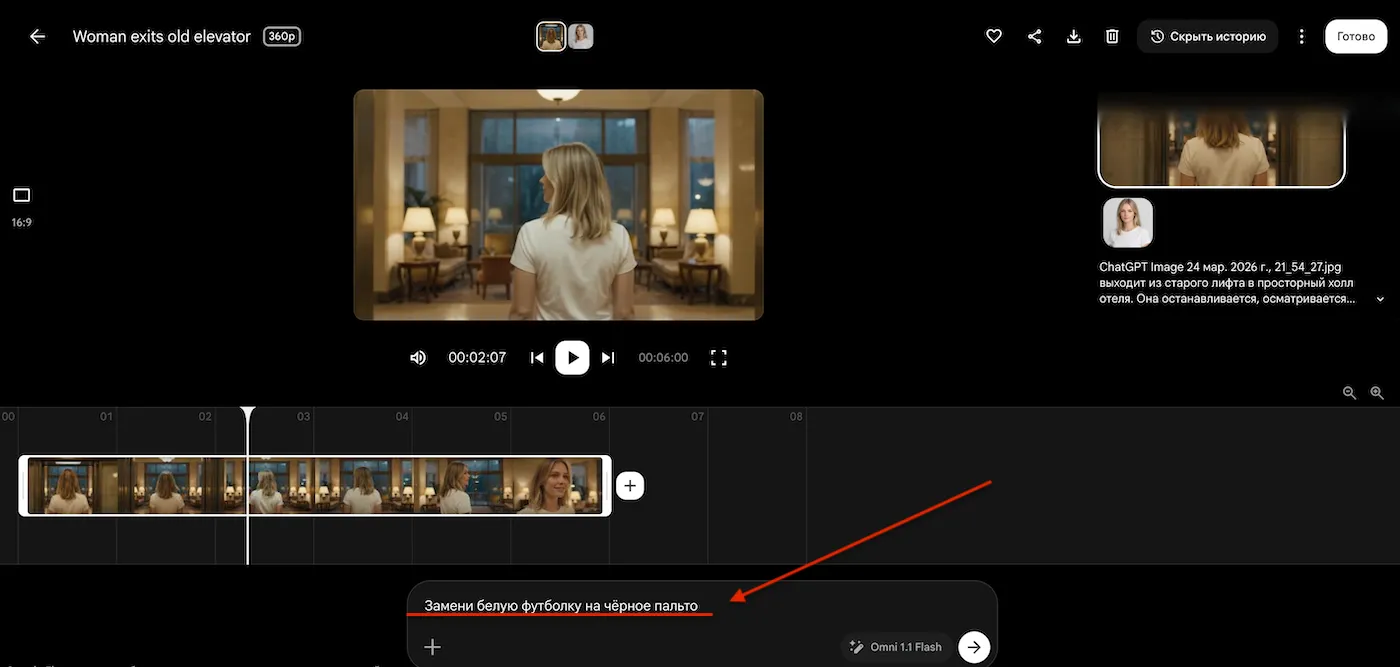
Лучше менять по одному параметру за раз. Если одновременно попросить заменить одежду, локацию, свет, действие и движение камеры, модели сложнее понять, какие части предыдущего результата нужно сохранить. При этом, одна правка в моём случае стоила 20 кредитов!
В Flow можно сделать до трёх последовательных правок, сохраняя контекст предыдущих изменений. После этого при необходимости возьмите удачную версию за основу для следующей генерации.
Можно редактировать и собственные ролики. Flow позволяет загрузить видео до 1 ГБ, затем можно выбрать фрагмент и отправить на редактирование участок продолжительностью до 10 секунд.
Шаг 7. Продолжите ролик и добавьте новые сцены. Когда первая генерация готова и вы уже внесли нужные правки, из неё можно сделать более длинное видео.
Откройте готовый ролик и добавьте его в «Сцену». Здесь можно продолжать работу: создавать следующие фрагменты, добавлять их после первого, менять порядок и обрезать лишние части.
Например, в первом ролике персонаж заходит в кафе. Для следующего фрагмента продолжите действие: он подходит к стойке и садится. Затем создайте ещё одну сцену, где камера переключается на бариста. Так длинный ролик проще делать последовательно, по одному эпизоду за раз.
Важно: в Google Flow продолжение видео через Gemini Omni 1.1 Flash пока не поддерживается. Для этого нужно перейти на Gemini API или использовать стороннюю платформу с доступом к ИИ-модели.
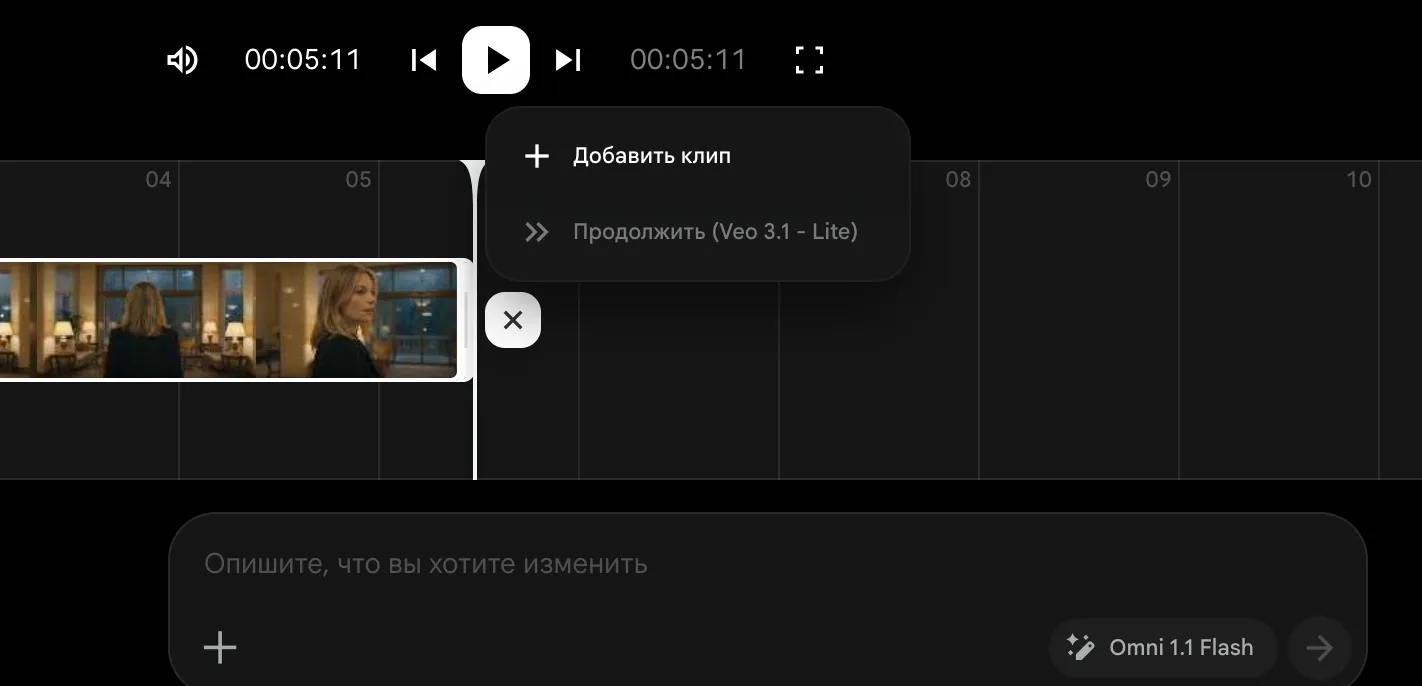
Чтобы сцены лучше стыковались, сохраните последний подходящий кадр предыдущего ролика и используйте его как первый кадр следующей генерации. Это помогает сохранить положение персонажа, одежду, свет и композицию.
Когда ролик готов, скачайте итоговое видео. Нажмите три точки и выберите скачать (здесь же можно опубликовать видео на YouTube).
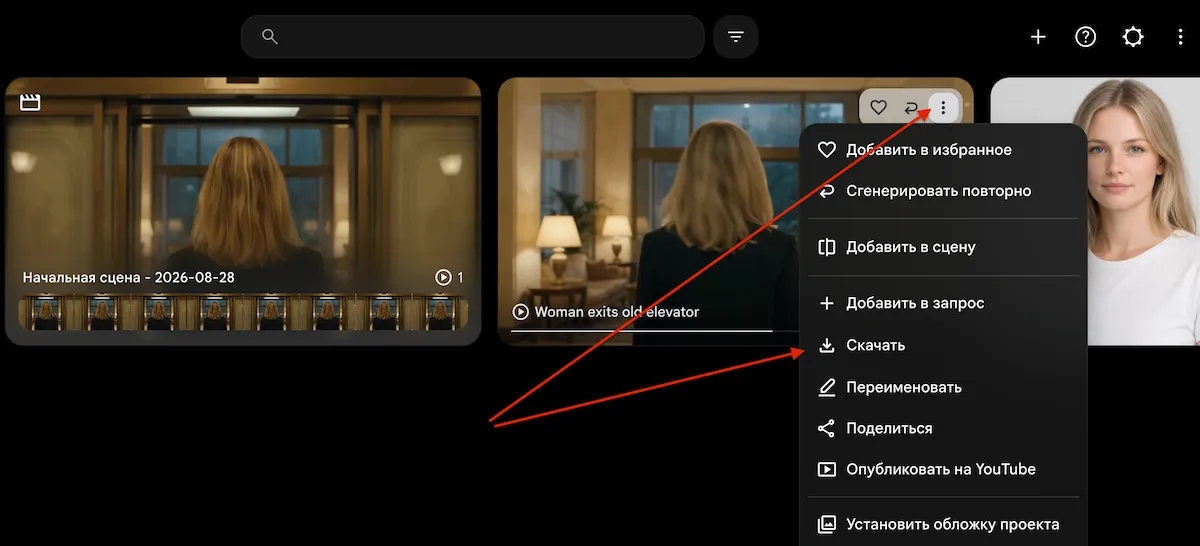
При необходимости удачные генерации можно улучшить до 1080p или 4K.
Как писать промты для Gemini Omni 1.1 Flash
Для Gemini Omni 1.1 Flash важно разделять то, что модель должна сохранить, и то, что она должна придумать.
Если нужен конкретный человек, товар, интерьер или движение — добавьте референс. Если элемент можно создать свободно — опишите его словами.
В самом промте сосредоточьтесь на сцене:
- кто или что находится в кадре;
- где происходит действие;
- что делает персонаж или объект;
- откуда и куда движется камера;
- что происходит со светом;
- какой нужен звук;
- какое настроение и визуальный стиль нужны;
- какие детали исходного объекта нельзя менять.
Для сложных роликов полезно указывать время. Gemini Omni понимает обычные формулировки вроде «через три секунды» и временные интервалы.
Например:
[0–3s] Крупный план механических часов на столе. Секундная стрелка движется, камера медленно приближается.
[3–6s] Корпус часов начинает раскрываться, детали плавно расходятся в стороны, показывая механизм внутри.
[6–10s] Камера проходит между шестерёнками и заканчивает кадр внутри работающего механизма.
Тёмная студия, мягкий направленный свет, реалистичный металл, чёткие микродетали. Спокойный механический звук, без музыки. Такой запрос точнее обычного «покажи красивые часы изнутри»: модель понимает последовательность действий и момент смены каждого этапа.
Промт для рекламного видео:
@Наушники лежат на чёрной каменной поверхности. Сохрани точную форму корпуса, материалы и логотип. Камера движется низко над поверхностью и плавно обходит продукт справа налево. В начале наушники почти скрыты в тени, затем по корпусу проходит узкая полоса мягкого света и проявляет детали металла. На 6-й секунде камера останавливается на крупном плане логотипа. Фон минималистичный, без дополнительных предметов. Стиль — премиальная предметная реклама, реалистичный свет, точные материалы. Тихий низкочастотный саунд-дизайн, без речи.
Здесь референс отвечает за сам продукт, а промт — за режиссуру. Это снижает вероятность того, что модель начнёт заново придумывать внешний вид товара.
Промт с персонажем и видео-референсом
Используй @Character как внешность персонажа и @Movement_reference только как референс движения. Персонаж находится в пустом светлом фотопавильоне и повторяет движение из видео-референса. Сохрани лицо, причёску, возраст и пропорции персонажа. Одежда — чёрная футболка и свободные серые брюки. Камера статична, полный рост, объектив на уровне груди. Мягкий студийный свет, нейтральный серый фон. Один непрерывный дубль.
Здесь важно прямо указать, что именно нужно перенести из видео. Иначе модель может попытаться заимствовать лишние детали: окружение, одежду или композицию исходного ролика.
Промт для сцены с диалогом:
@Alex сидит у окна небольшого ночного кафе. Напротив него находится женщина около 30 лет в тёмном пальто. Камера снимает их сбоку средним планом. Alex тихо говорит: «Ты всё-таки пришла». Женщина несколько секунд смотрит на него и отвечает: «Я обещала». Естественная разговорная интонация, небольшие паузы, сдержанная мимика. За окном проходят машины, их свет отражается на стекле. Тихий шум кафе и улицы, музыки нет. Реалистичная кинематографичная съёмка.
Для речи лучше явно написать саму реплику, говорящего и нужную манеру произношения. Звук также стоит описывать отдельно: фон, музыка, окружающие шумы и моменты, когда они должны меняться.
Промт для видео с текстом:
Gemini Omni умеет генерировать текст непосредственно в кадре. Если надпись важна, напишите её дословно и укажите, где она находится. Ночной фасад небольшого кинотеатра. Камера медленно приближается ко входу. Над дверями находится красная неоновая вывеска с точным текстом: «MIDNIGHT CINEMA». Сохрани написание без изменений. Буквы крупные и читаемые, мягкий красный свет отражается на мокром тротуаре. Перед кинотеатром нет людей и автомобилей. Один плавный проезд камеры вперёд.
Как редактировать ролик короткими командами
При повторной правке длинный промт обычно не нужен. Если нужная сцена уже создана, назовите только изменение и то, что следует сохранить.
Например:
- Сделай свет холоднее. Персонажа, камеру и фон не меняй.
- Замени кружку на стеклянный стакан с водой. Всё остальное оставь как в предыдущей версии.
- Ускорь только движение автомобиля. Скорость камеры не меняй.
- Удали человека на дальнем плане и восстанови фон за ним. Остальную сцену не меняй.
Такой подход лучше соответствует механике Omni: первая генерация задаёт сцену, а следующие команды постепенно исправляют конкретные детали.
Что делать дальше
Начните с теста на Flow: создайте короткий ролик, добавьте референсы, попробуйте первый и последний кадры и несколько точечных правок. Так вы быстро поймёте, насколько Gemini Omni 1.1 Flash подходит под ваши задачи.
Если качество устраивает, переходите к полноценной работе через Gemini API: автоматизируйте генерацию и редактирование видео, передавайте исходники из своего сервиса и продлевайте ролики по 10 секунд до общей длительности 40 секунд.
Для регулярного производства видео логика простая: Flow — для тестов и ручной работы, API — для автоматизации и масштабирования.
Больше гайдов по работе с ИИ: