Canva выпустила Craft — свою нейросеть для генерации изображений. Она создаёт картинки в разрешении до 2K, умеет работать с текстом и сложными композициями. А главное — готовое изображение можно сразу открыть в редакторе.
Canva Craft уже доступна всем пользователям, в том числе на бесплатном тарифе с лимитом на количество генераций. Ниже покажем, как использовать нейросеть, настроить качество и создать свою первую картинку. А заодно покажем, что можно сделать с готовым изображением.
Читайте также: 25 нейросетей для генерации изображений
Как пользоваться Canva Craft — пошаговая инструкция
Показываем всё по шагам.
Шаг 1. Откройте Canva Craft. Перейдите на сайт Canva и войдите в свой аккаунт. На главной странице откройте раздел «Ещё» в левом меню и выберите Dream Lab.

Откроется генератор изображений с полем для промпта и настройками. Если доступен выбор модели, установите Canva Craft-1 2K.

Шаг 2. Выберите стиль и соотношение сторон. Под полем ввода находятся настройки будущего изображения.
В меню «Стиль» можно выбрать пресет: кинематографический, иллюстрацию, 3D-рендеринг, макросъёмку и другие. Но мы рекомендуем оставить «Без эффекта» и описать нужный стиль в самом промте.
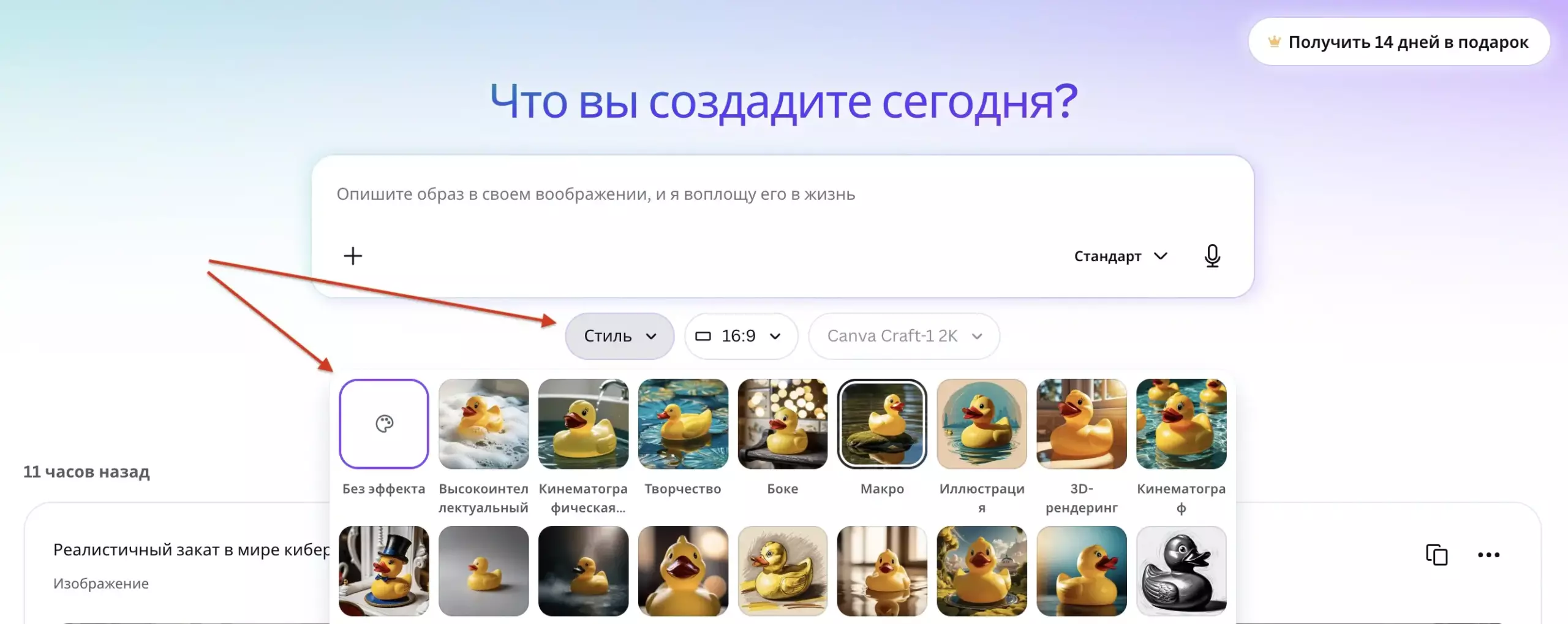
Рядом выберите соотношение сторон. Например, 16:9 подойдёт для широких иллюстраций, 9:16 — для вертикальных публикаций, 1:1 — для квадратных карточек.
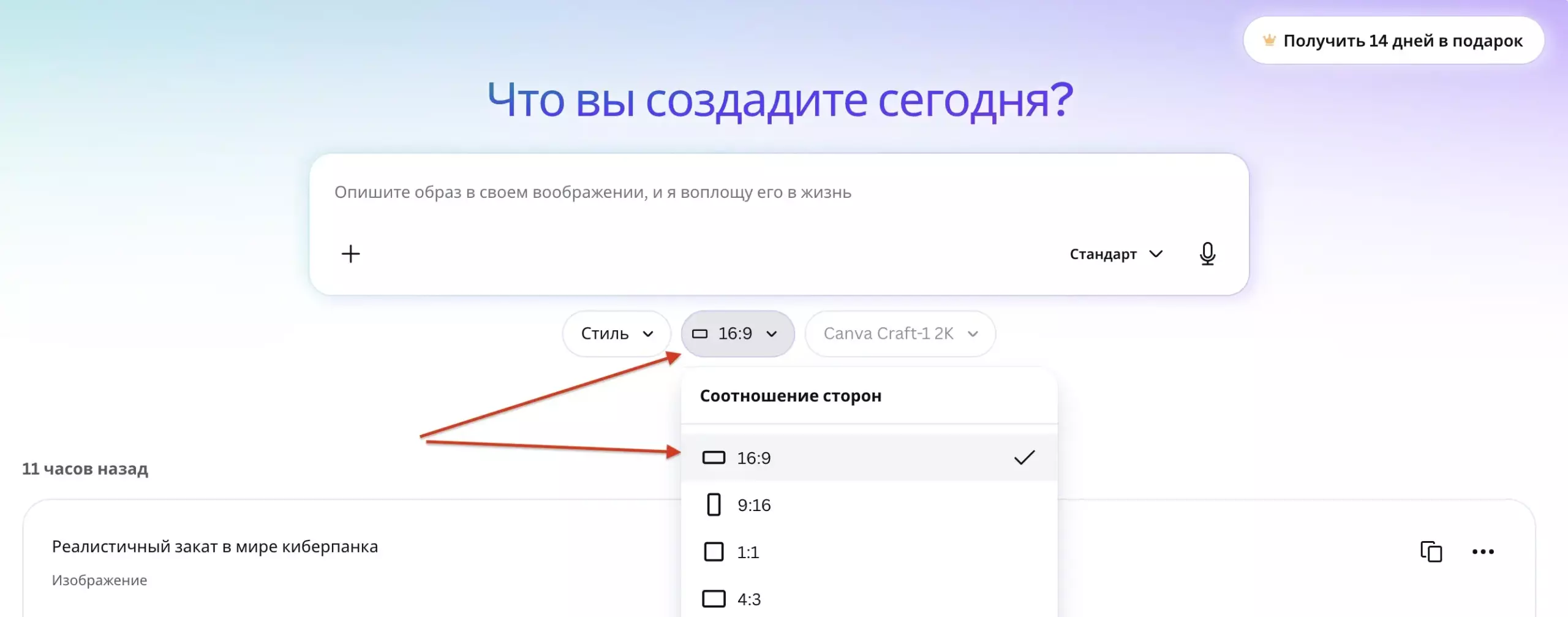
Шаг 3. Настройте качество генерации. В правой части поля для промта есть меню «Качество ИИ».
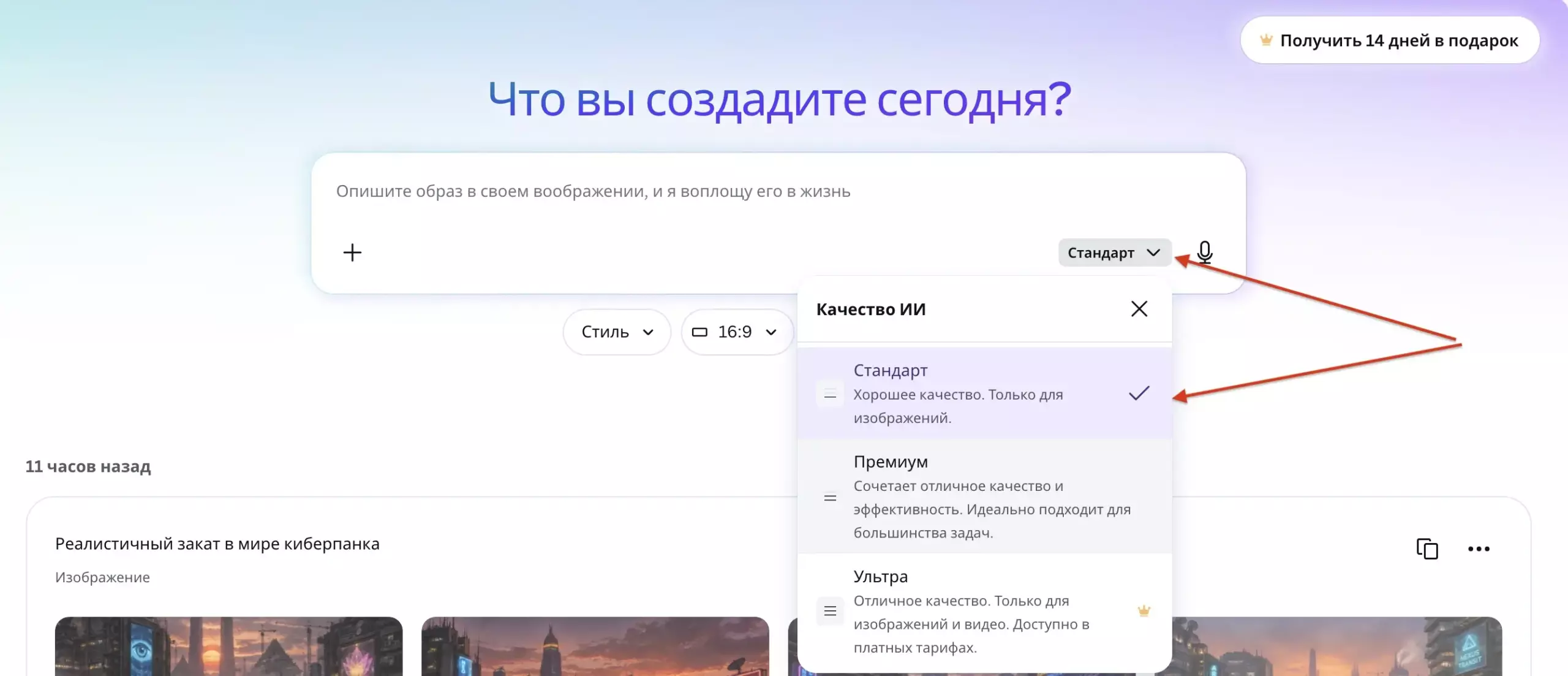
В нём три режима:
- Стандарт — хорошее качество для обычной генерации изображений.
- Премиум — повышенное качество для более сложных задач.
- Ультра — максимальный уровень качества для изображений и видео. Доступен на платных тарифах.
Для первого знакомства с Canva Craft достаточно стандартного режима. При необходимости качество можно повысить.
Шаг 4. Напишите промт и создайте картинку. Теперь опишите, что хотите получить. Canva Craft понимает команды на русском языке. Например, можно взять промт для ИИ-фотосессий.
Для примера мы попросили нейросеть создать реалистичную фотографию человека с ноутбуком в кофейне. Вот сам промпт:
Фотореалистичное фото в уютной современной кофейне, вид со стороны. Человек сидит за ноутбуком и печатает, руки и пальцы хорошо видны. На стене сзади жёлтая светящаяся надпись на русском: «Кофейня», мягкий свет, без неона. Натуральный интерьер, естественный свет, выглядит как реальное фото со смартфона, без искусственной обработки. Соотношение сторон 16:9.
Нажмите кнопку генерации. Canva подготовит четыре варианта изображения на выбор.
Шаг 5. Откройте понравившийся результат. Нажмите на одну из готовых картинок, чтобы открыть её в отдельном окне. Здесь можно рассмотреть изображение крупнее, скачать его или продолжить работу.
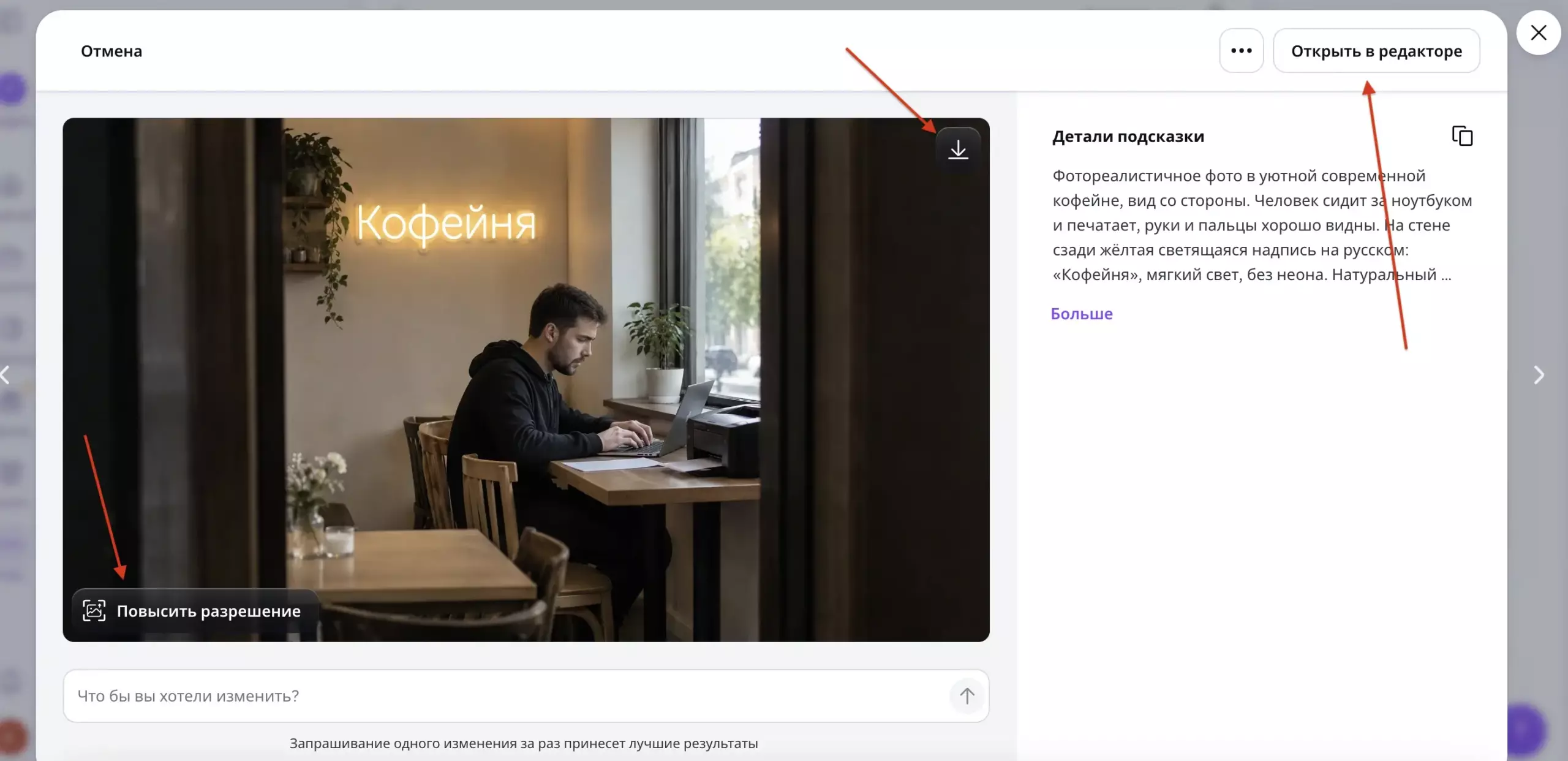
Есть несколько кнопок:
- Повысить разрешение — увеличить разрешение картинки.
- Изменить изображение — написать дополнительный запрос в поле «Что бы вы хотели изменить?». Например, попросить убрать лишний предмет или изменить освещение.
- Скачать — сохранить готовую картинку.
- Открыть в редакторе — перейти к работе с изображением в Canva.
Лучше вносить изменения по одному. Например, сначала изменить фон, посмотреть результат и только потом исправлять отдельные детали.
Шаг 6. Отредактируйте картинку в Canva. Одна из самых интересных возможностей Craft — работа с готовыми изображениями внутри редактора Canva.
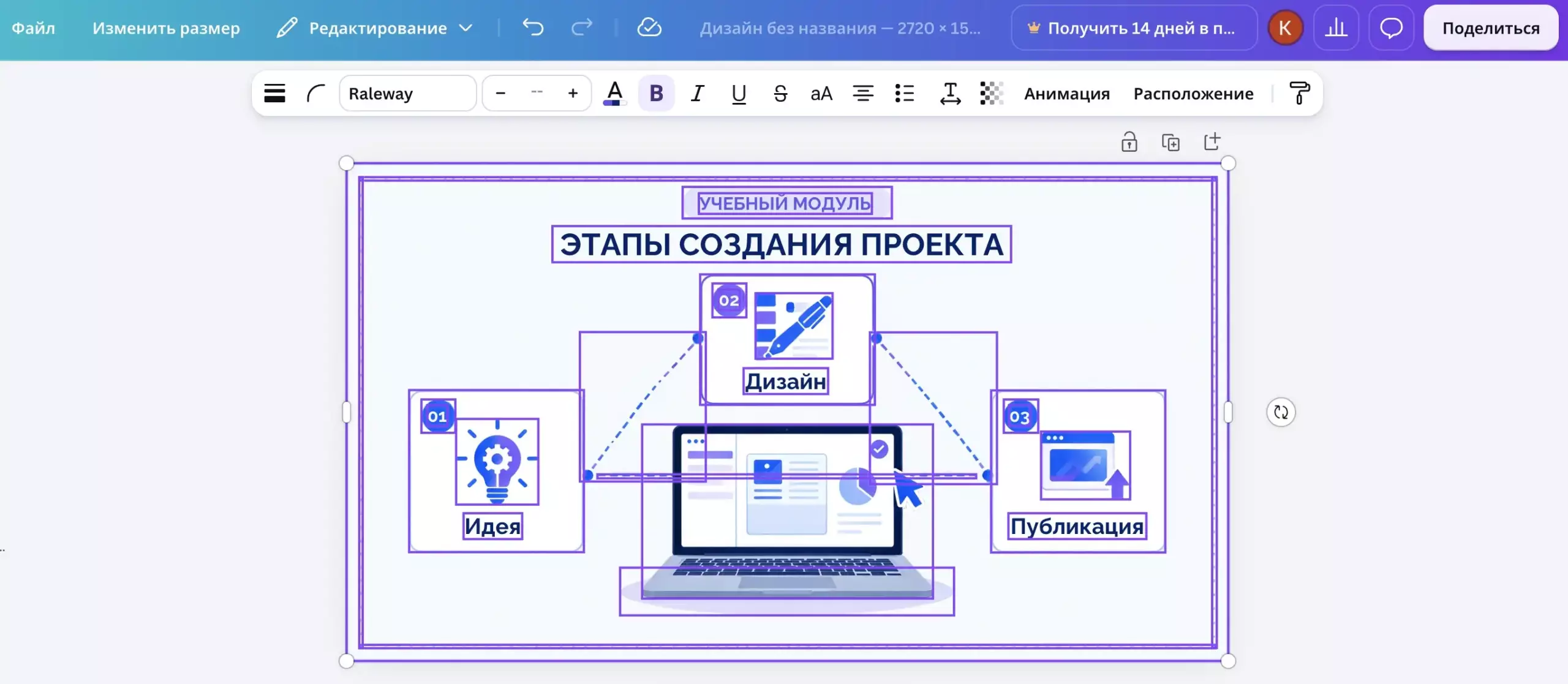
Если вы создали рекламный баннер, постер или карточку с текстом, изображение можно обработать с помощью Magic Layers. Эта функция разделяет картинку на редактируемые элементы.
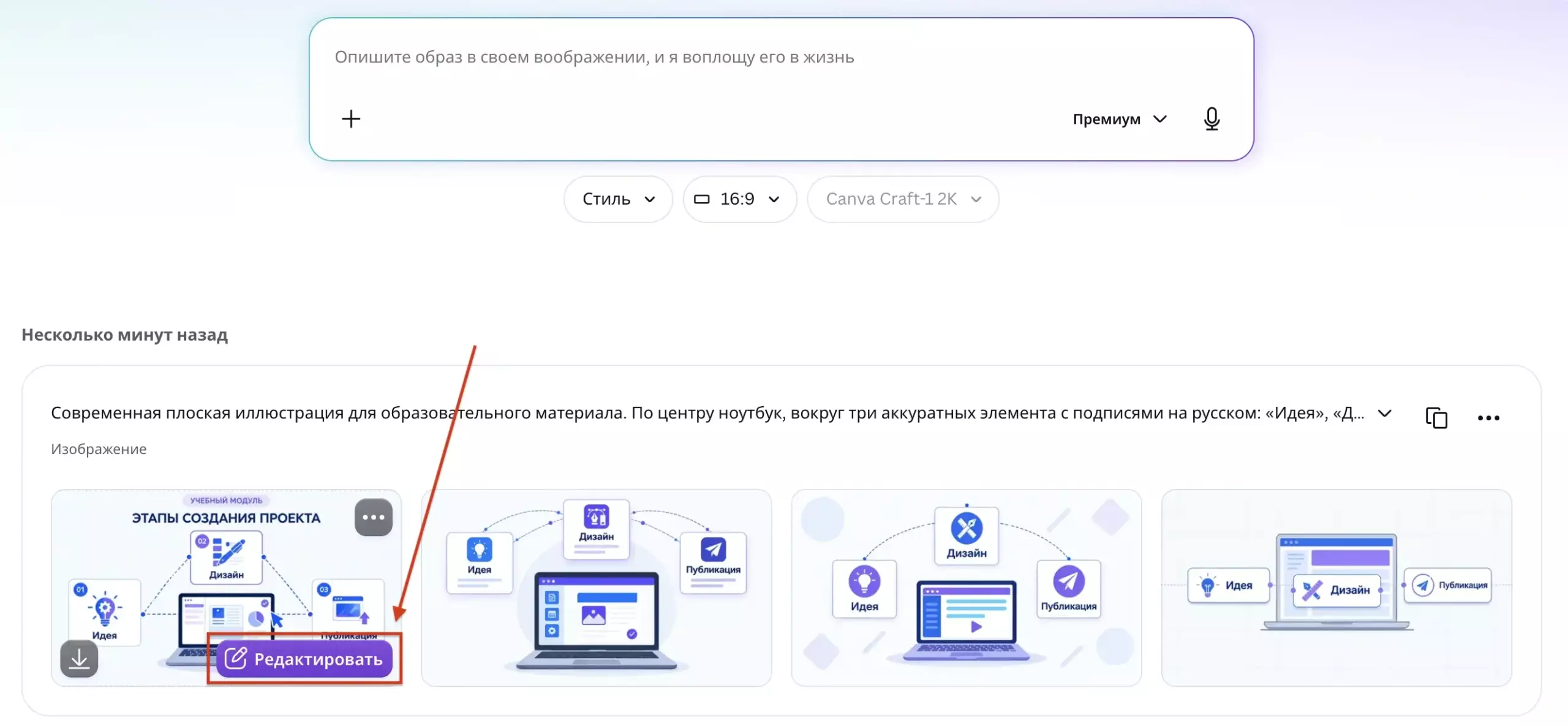
Для этого откройте изображение в редакторе, выделите его, нажмите «Редактировать» и выберите Magic Слои.
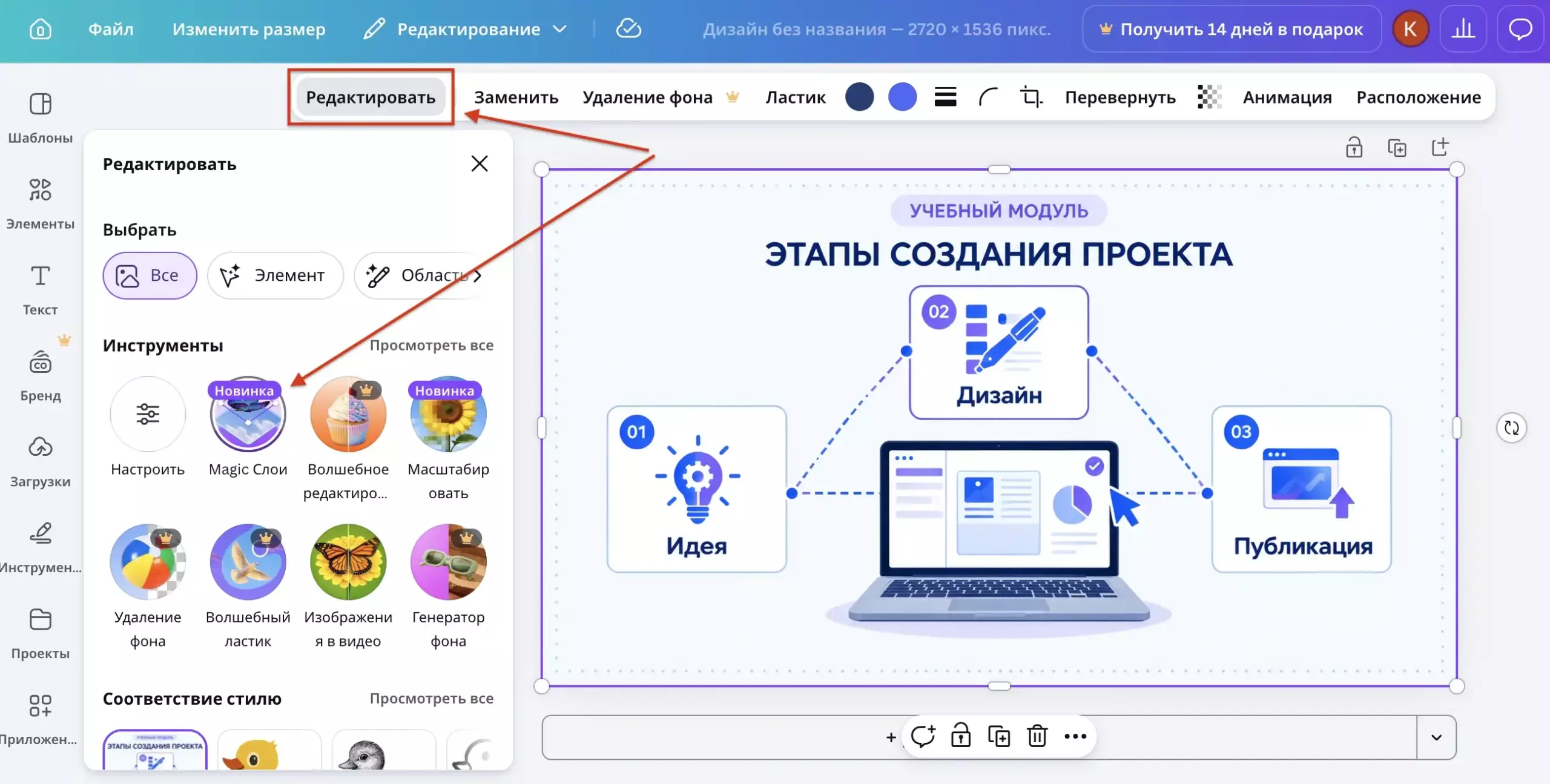
После обработки можно отдельно перемещать объекты, менять их размер, удалять ненужные детали и редактировать композицию.
Что можно создавать в Canva Craft — примеры промтов
Canva Craft умеет генерировать реалистичные фотографии, иллюстрации и изображения с надписями. Но особенно интересно использовать её для дизайнов, которые затем можно доработать в Canva.
Вот несколько идей для начала.
1. Рекламный креатив для соцсетей:
Современный рекламный баннер для кофейни. В центре крупный стакан холодного кофе со льдом, вокруг несколько кофейных зёрен. Светлый бежевый фон, естественные тени, реалистичная предметная съёмка. Сверху крупная надпись на русском «Время для кофе». Минималистичный коммерческий дизайн, аккуратная типографика, формат 1:1.
Такой макет можно использовать для публикации в соцсетях, а затем доработать в редакторе: поменять надпись, добавить цену или логотип.
2. Карточка товара для маркетплейса:
Предметная рекламная фотография беспроводных наушников чёрного цвета. Наушники находятся в центре на светло-сером фоне, мягкие реалистичные тени, хорошо видны форма и материалы. Справа свободное место для названия товара и характеристик. Современный минималистичный дизайн карточки товара, формат 4:3.
3. Обложка для статьи или видео:
Технологичная обложка статьи о нейросетях. В центре объёмный современный ноутбук с открытым интерфейсом генерации изображений. Тёмный графитовый фон, мягкий направленный свет, реалистичные материалы, премиальный технологичный минимализм. Крупная надпись «Генерация изображений» на русском, хорошо читаемая типографика. Формат 16:9.
Здесь можно сразу задать композицию, цветовую гамму и расположение текста. После генерации останется выбрать удачный вариант и при необходимости исправить детали.
Статья в тему: Как сделать обложку для Ютуб-видео с помощью ИИ
4. Иллюстрация с надписями:
Современная плоская иллюстрация для образовательного материала. По центру ноутбук, вокруг три аккуратных элемента с подписями на русском: «Идея», «Дизайн», «Публикация». Светлый фон, синие и фиолетовые акценты, крупная читаемая типографика, ровные отступы, строгая композиция, формат 16:9.
Подобные изображения особенно удобно дорабатывать через Magic Layers: можно изменить расположение элементов, заменить подписи и добавить фирменные цвета.
Больше промтов для иллюстраций — в статье по ссылке.
Коротко о главном
Canva Craft удобна прежде всего для создания картинок, которые потом нужно использовать в дизайне, или для генерации готовых макетов прямо внутри Canva. Например, можно сделать рекламный баннер, обложку или карточку товара, а затем отредактировать результат, не переходя в другой сервис.
Но для сложных изображений, особенно когда нужно точно следовать референсу, сохранять детали или добиваться фотореализма, пока лучше использовать другие нейросети.
Гайды по теме: