

Недавно Apple выпустила iOS 27 — обновление доступно для iPhone 11 и более новых моделей, а также iPhone SE второго поколения и новее. Главное нововведение — Siri AI, но заметно изменились и «Камера», «Фото», Safari, FaceTime и другие системные приложения.
В этой статье разберём 13 главных функций iOS 27 для iPhone и покажем, как ими пользоваться, где найти нужную опцию и что включить.
Читайте также: 20 промтов для осенней ИИ-фотосессии
Что нового в iOS 27: функции и возможности для iPhone
Ниже — основные фишки iOS 27, которые стоит попробовать после обновления. Для каждой покажем, где она находится и как её использовать.
1. Siri AI с поиском по фото, письмам и сообщениям
В iOS 27 появилась новая Siri AI. Ассистент понимает обычные вопросы, поддерживает продолжительный диалог и может искать информацию в «Фото», Mail, «Сообщениях», «Календаре» и других приложениях.
Например, можно попросить: «Найди фотографии из поездки в Лиссабон» или спросить, когда нужно выехать, чтобы успеть на встречу из календаря. Siri сама ищет связанные данные на iPhone. История разговоров сохраняется в отдельном приложении Siri.
Как включить: откройте «Настройки» → Siri. Если Siri уже включена, нажмите Try Siri AI (Beta). Если выключена — сначала включите Siri, а затем активируйте Siri AI. После этого следуйте подсказкам на экране.
Siri AI работает на iPhone 15 Pro и 15 Pro Max, а также iPhone 16 и более новых совместимых моделях. На старте функция доступна на английском языке.
2. Siri можно использовать прямо в «Камере»
В приложении «Камера» появился режим Siri. Он использует «Визуальный интеллект» и анализирует то, что сейчас находится в кадре.
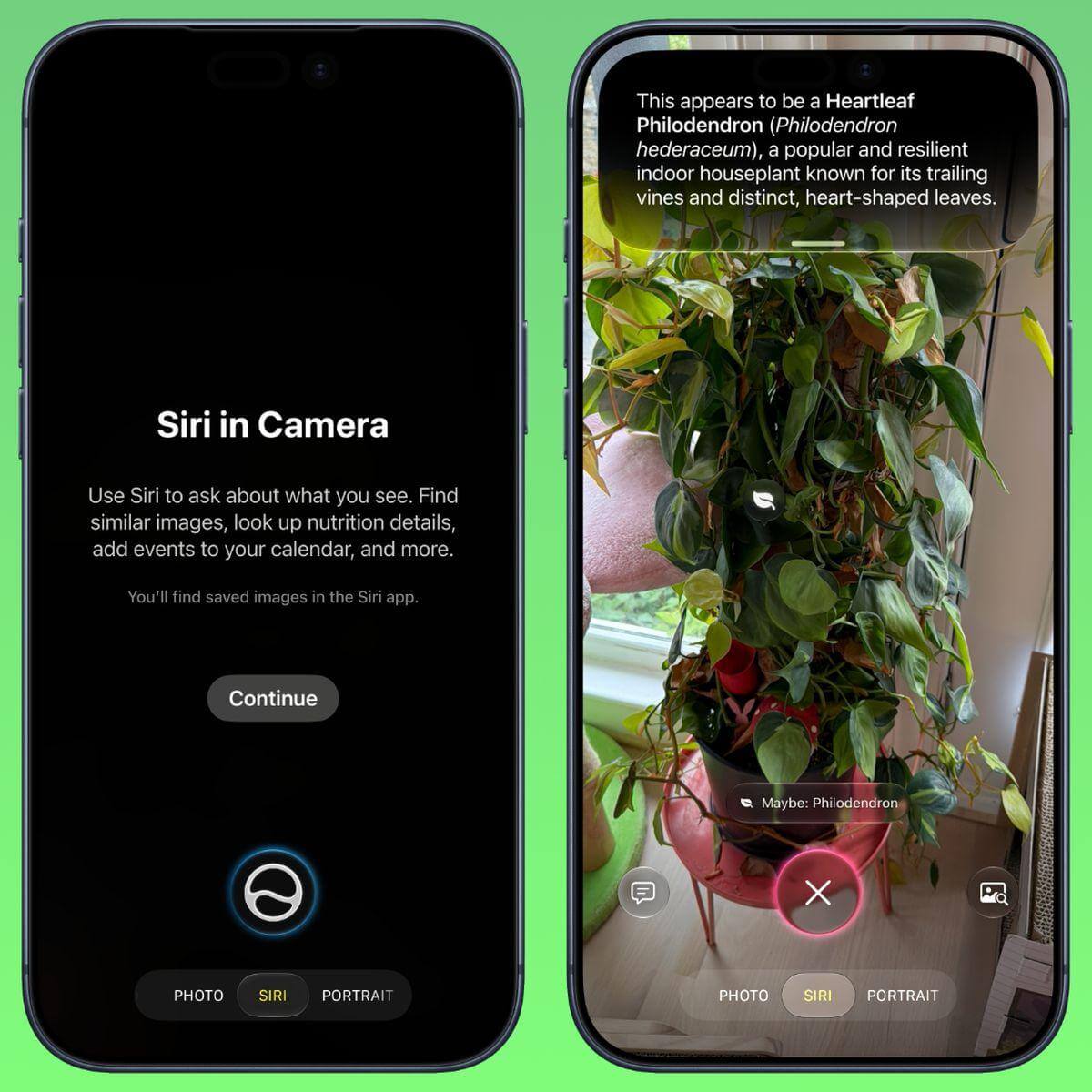
Можно навести iPhone на растение, товар, блюдо, вывеску или документ и задать вопрос. Siri также умеет предлагать действия: например, добавить данные в Wallet или обработать информацию с чека.
Как использовать: откройте «Камеру» и переключитесь в режим Siri. На совместимых моделях также можно удерживать кнопку Camera Control. Наведите камеру на объект и нажмите Ask, затем задайте вопрос.
Функция требует Siri AI и соответственно работает только на iPhone с поддержкой Apple Intelligence.
Это интересно: Один номер — два iPhone. Apple добавила функцию Handoff в iOS 27
3. В «Фото» можно расширять кадр и менять композицию
В iOS 27 появились новые инструменты редактирования фотографий на базе Apple Intelligence:
- «Очистка» — удаляет лишние объекты;
- «Расширение» — дорисовывает изображение за исходными границами кадра;
- «Пространственная обрезка» — позволяет изменить композицию и перспективу уже после съёмки.
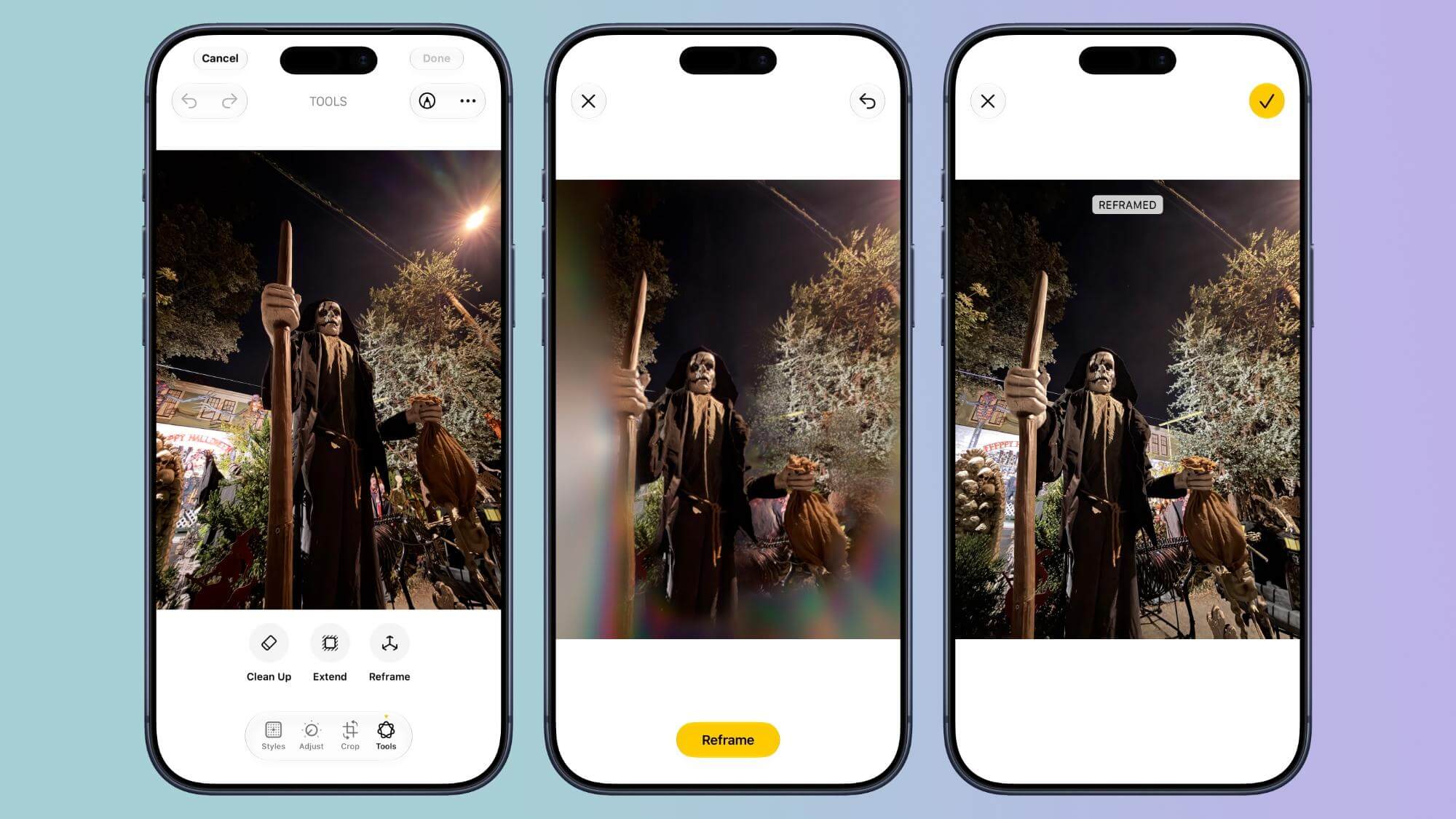
Например, «Расширение» пригодится, если фотография слишком узкая для обоев, а «Пространственная обрезка» позволяет скорректировать положение объекта и перспективу без повторной съёмки.
Как использовать: откройте «Фото» → выберите снимок → нажмите «Изменить» → «Инструменты». Затем выберите «Очистка», «Расширение» или «Пространственная обрезка».
При использовании «Очистки» коснитесь, обведите или закрасьте объект, который нужно убрать. В «Расширении» измените границы исходного кадра и запустите обработку. В «Пространственной обрезке» перемещайте изображение и меняйте масштаб, пока не получите нужную композицию.
Эти инструменты доступны на iPhone с Apple Intelligence.
4. Нужные кнопки можно закрепить прямо в «Камере»
В iOS 27 пользователь сам выбирает, какие инструменты постоянно отображаются рядом с видоискателем.
Можно закрепить вспышку, Live Photo, таймер, экспозицию, фотографические стили, формат кадра и другие настройки. Если, например, вы постоянно используете таймер и меняете соотношение сторон, больше не нужно каждый раз открывать дополнительное меню.
Как настроить: откройте «Камеру» → нажмите кнопку управления камерой → «Изменить». Нажмите на нужный инструмент, чтобы закрепить его над видоискателем. Чтобы убрать кнопку, нажмите значок «−» рядом с ней. Затем нажмите «Готово».
Набор доступных инструментов зависит от модели iPhone.
5. Кадр из видео можно сохранить как отдельную фотографию
Теперь не нужно ставить видео на паузу, делать скриншот и затем обрезать интерфейс проигрывателя. В «Фото» появился отдельный экспорт кадра.
Как использовать: откройте «Фото» → выберите видео → запустите его и остановите на нужном кадре. Нажмите кнопку «Ещё» и выберите Save Video Frame as Photo. Новый снимок появится в медиатеке как отдельная фотография.
6. Общие альбомы теперь передают фото в полном разрешении
Apple заметно обновила «Общие альбомы» iCloud. Начиная с iOS 27, фотографии и видео в новых общих альбомах сохраняются в исходном формате и полном разрешении. Раньше фотографии уменьшались, а видео передавались максимум в 720p.
Также появились фильтры, сортировка, реакции эмодзи и возможность подключать людей по ссылке. Участник сможет открыть альбом через браузер и добавить свои фотографии даже без устройства Apple или учётной записи Apple.
Как создать такой альбом: откройте «Фото» → «Коллекции» → «Общие альбомы» → нажмите «+». Укажите название, выберите фотографии и откройте параметры общего доступа. Здесь можно пригласить конкретных участников или создать ссылку.
Старые общие альбомы автоматически не меняются — их можно отдельно обновить до нового формата.
7. Safari сам сообщит, когда на сайте что-то изменится
Функция «С уведомлением» позволяет следить за изменениями на конкретной веб-странице.
Например, Safari может сообщить, что товар снова появился в наличии или на странице изменилась цена. Не нужно добавлять сайт в закладки и периодически проверять его вручную.
Как использовать: откройте нужную страницу в Safari → откройте меню страницы → выберите «С уведомлением» и укажите, об каком изменении Safari должен сообщить.
Notify Me использует Apple Intelligence, поэтому доступна не на всех iPhone.
8. Safari автоматически группирует десятки открытых вкладок
Если в браузере постоянно открыто много страниц, iOS 27 может самостоятельно распределять их по темам.
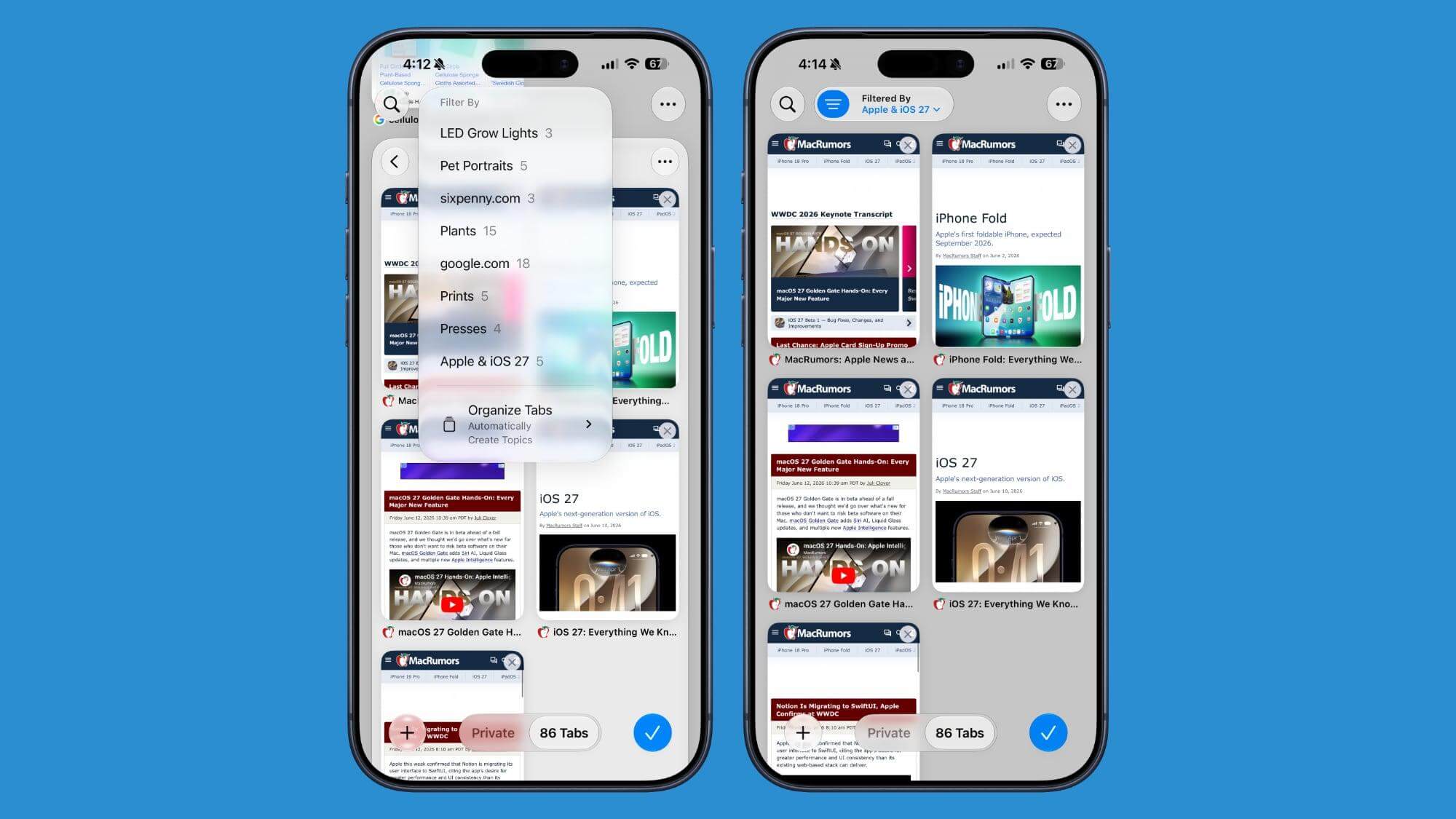
Например, сайты с билетами, отелями и достопримечательностями попадут в одну группу, а рабочие страницы — в другую. Вкладки при этом никуда не исчезают: Safari просто добавляет тематическую организацию поверх привычного списка.
Как включить: откройте Safari → нажмите кнопку вкладок → кнопку организации → включите «Группировать вкладки по темам». После этого Safari начнёт формировать группы по мере появления новых вкладок.
Для автоматической группировки нужен iPhone с Apple Intelligence.
9. iPhone показывает билеты и номера бронирований во время звонка
Новая функция Call Context ищет информацию, которая может понадобиться во время разговора с компанией.
Например, если вы звоните авиакомпании, iPhone может найти номер бронирования или данные билета в Mail, «Сообщениях», Wallet и «Календаре» и показать их прямо на экране звонка. Карточку можно нажать и открыть исходное письмо или билет.
Как включить: откройте «Настройки» → «Приложения» → «Телефон» → «Apple Intelligence и Siri». В разделе предложений включите «Показ при вызове». После этого Call Context будет появляться автоматически во время подходящих звонков.
Функция работает на iPhone с Apple Intelligence и поддерживается не для всех компаний и регионов.
10. FaceTime может показывать сразу две камеры
Dual Capture позволяет одновременно передавать картинку с основной и фронтальной камер. Собеседник видит то, что находится перед вами, а ваше лицо остаётся в небольшом окне.
Это удобно, когда нужно показать квартиру, мероприятие, товар или другой объект и одновременно оставаться в кадре.
Как включить: во время личного звонка FaceTime нажмите на своё изображение → переключитесь на заднюю камеру. По умолчанию iPhone продолжит показывать и фронтальную камеру. Если её нужно убрать, нажмите кнопку скрытия фронтальной камеры.
Dual Capture в FaceTime работает на iPhone 17 и более новых моделях.
11. Виджет можно растянуть почти на весь домашний экран
В iOS 27 появились виджеты увеличенного размера, которые занимают почти всю страницу экрана «Домой».
Например, крупный виджет «Календаря» позволяет сразу видеть расписание, а «Фото» — выводить большое изображение без открытия приложения.
Как увеличить виджет: на домашнем экране нажмите и удерживайте существующий виджет. В появившемся меню выберите нужный размер. Если приложение поддерживает Extra Large, среди вариантов появится увеличенный формат.
12. Прозрачность Liquid Glass теперь можно менять вручную
В iOS 27 Apple добавила отдельную регулировку Liquid Glass. Если прозрачные элементы интерфейса кажутся слишком прозрачными или, наоборот, слишком плотными, внешний вид можно изменить ползунком.
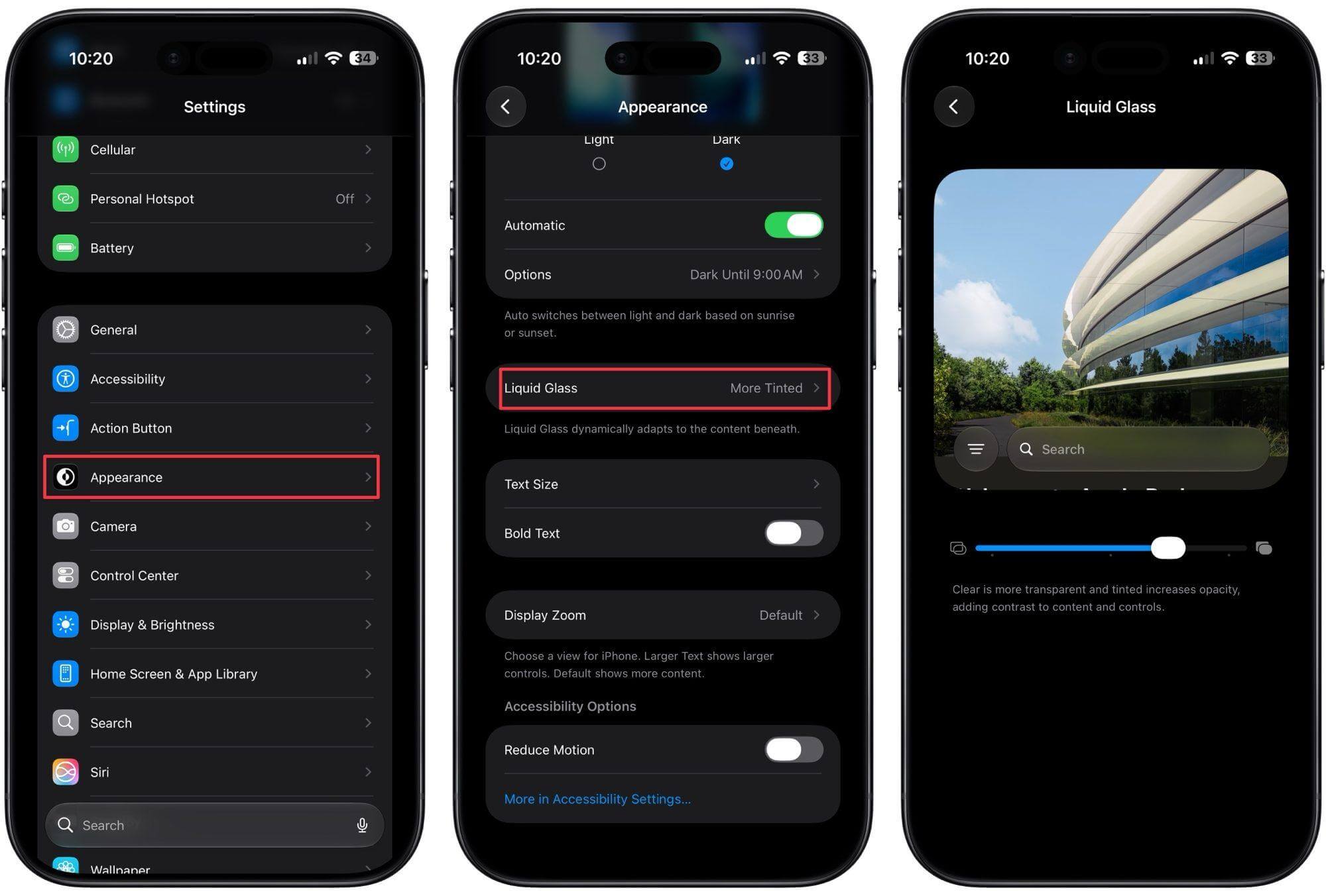
Как настроить: откройте «Настройки» → Appearance → Liquid Glass. Передвигайте ползунок вправо, чтобы добавить оттенок и сделать элементы плотнее, или влево — чтобы увеличить прозрачность.
Если включены функции «Уменьшение прозрачности» или «Увеличение контраста» в настройках универсального доступа, сначала их нужно отключить.
Подробнее: как включить и изменить прозрачность Liquid Glass на iPhone.
13. Громкость будильника теперь можно отделить от звонка
До iOS 27 громкость будильников и таймеров была связана с общей громкостью звонка. Теперь их можно регулировать отдельно.
Например, звонки можно оставить тихими, а будильник сделать громким — или наоборот.
Как настроить: откройте «Настройки» → «Звуки и тактильные сигналы». В разделе «Будильники и таймеры» отключите использование громкости звонка и установите отдельный уровень ползунком. При желании можно разрешить менять его боковыми кнопками громкости.
Какие iPhone поддерживают iOS 27
iOS 27 поддерживают iPhone 11 и более новые модели, а также iPhone SE второго поколения и новее.
Но не все функции доступны на каждом из этих устройств. Siri AI, новые инструменты Apple Intelligence в «Фото», Call Context и группировка вкладок Safari требуют iPhone 15 Pro, iPhone 15 Pro Max или более новой совместимой модели.
Siri AI пока работает только на английском языке. Русский язык не поддерживается.
Если хотите продлить время работы без подзарядки, отдельно проверьте, как включить «Адаптивный режим питания» на iPhone.
Обновление можно проверить в разделе «Настройки» → «Основные» → «Обновление ПО».
Больше статей про полезные фишки: