
Вот ты открываешь ChatGPT. У тебя уже есть вопрос, мысль или задача. Хочется, чтобы бот сразу понял, кто ты, как с тобой говорить, на каком уровне объяснять, и вообще — не тратил время на раскачку. Но для этого придётся потратить пару минут в «Настройках». Да, звучит скучно, но в случае с ИИ это не просто косметика — это настоящая настройка работы мозга, подстроенного под тебя.
Правильно настроенный ChatGPT работает точнее, безопаснее, и главное — удобнее. Он не выдаёт советы «в воздух», а ориентируется на твой контекст. Не лезет с объяснениями для первоклассника, если ты просишь помощи по бизнес-стратегии. Или наоборот — не усложняет, когда тебе просто нужно по-быстрому придумать текст для сториса. Ниже — подробный и живой разбор всех меню и опций. Без лишнего, но с важными нюансами.
Читайте также: 10 лучших курсов по работе с ChatGPT
Как настроить ChatGPT под себя
Это один из ключевых разделов. Он определяет, как ChatGPT будет вести себя в разговоре с тобой. Чтобы его найти, нажми на аватар в правом верхнем углу и выбери «Настроить ChatGPT».
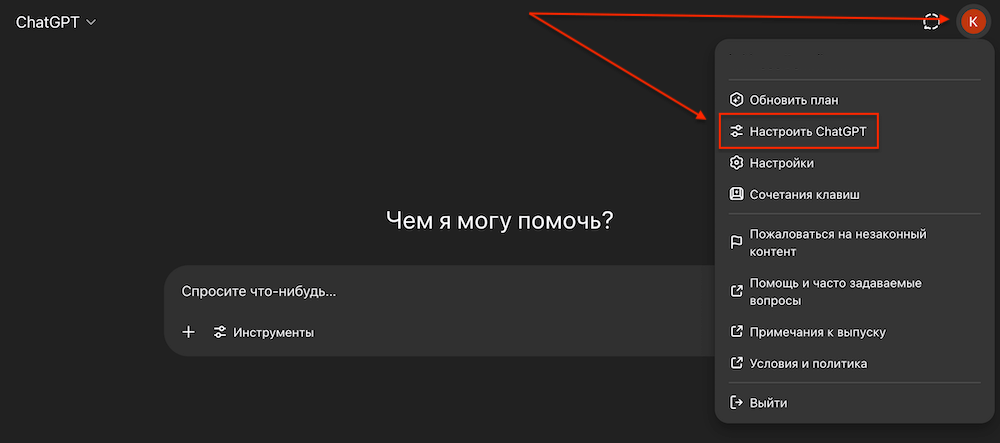
Перед тобой — несколько полей, которые можно заполнить. Это и есть твой личный профиль взаимодействия с ИИ.

Представьтесь, чтобы получить более персонализированные ответы. Ты говоришь боту, кто ты и чем занимаешься. Например: «UX-дизайнер», «учитель химии», «работаю с текстами в маркетинге».
Когда это указано, GPT не будет объяснять тебе базовые вещи из твоей сферы и наоборот — сможет использовать нужную лексику.
Как ChatGPT должен обращаться к вам? «На ты», «на вы», «без обращения». Можешь указать имя. Например: «Обращайся ко мне по имени Роман». Это задаёт тональность — дружескую или деловую.
Если не указать — ChatGPT будет вести себя максимально нейтрально.
Кем вы работаете? Здесь лучше не мудрить. Чем понятнее, тем точнее будут ответы. «Бизнес-аналитик», «студент биофака», «психолог». Эта информация будет влиять на стиль, глубину и фокусировку ответов.
Какими характеристиками должен обладать ChatGPT? Здесь ты определяешь поведение. «Пиши кратко», «не используй сложные термины», «будь дружелюбным, как собеседник». Эти указания помогут GPT сохранять стиль, особенно в длинных сессиях. Это практически, как задать роль для нейросети.
Что-нибудь ещё, что ChatGPT должен знать о вас? Сюда можно вписать региональный контекст («я из России»), предпочтения («не люблю канцелярит»), ограничения («не упоминай TikTok, я его не использую»). Важно: чем точнее формулировка — тем лучше результат. Не превращай в эссе.
Хочешь ещё больше? Смотри статью — 25 скрытых фишек ChatGPT.
Возможности ChatGPT → Включить для новых чатов
Эта опция включает или выключает использование твоих настроек в новых чатах. Если включена — все новые диалоги сразу будут учитывать твой профиль. Если выключена — каждый новый чат будет как чистый лист, без учёта твоих инструкций.
Рекомендуется включить, если ты заполнил «Настроить ChatGPT». Иначе придётся каждый раз объяснять, кто ты и что хочешь.
Настройки ChatGPT
Общее
Тема (светлая / тёмная / системная). Влияет только на визуальный стиль. На саму работу ChatGPT не влияет. Системная тема подстраивается под операционную систему.

Всегда показывать код при использовании аналитики данных. Если ты загружаешь таблицу и просишь анализ, ChatGPT может показать Python-код, который он использует.
Полезно, если ты учишься программировать или хочешь понимать механику анализа. Если ты не работаешь с данными — можно не включать.
Показывать последующие предложения в чатах. Это автоподсказки внизу чата — типа «А теперь спроси про это». Удобно для новичков, может раздражать опытных. Если не хочешь визуального шума — отключи.
Язык. Меняет язык интерфейса, но не влияет на язык общения с ботом. GPT понимает язык твоего запроса, а не настройку меню. Можно выбрать русский язык.
Архивировать/удалить все чаты. Нужен для наведения порядка или очистки истории. Архивация — мягкий способ спрятать чаты, удаление — радикальное очищение.
Выйти на этом устройстве. Полезно, если хочешь закончить сессию на чужом устройстве или обеспечить безопасность.
Уведомления
Ответы. Когда окно свёрнуто, а ответ уже готов — получишь уведомление. Полезно, если часто отвлекаешься.
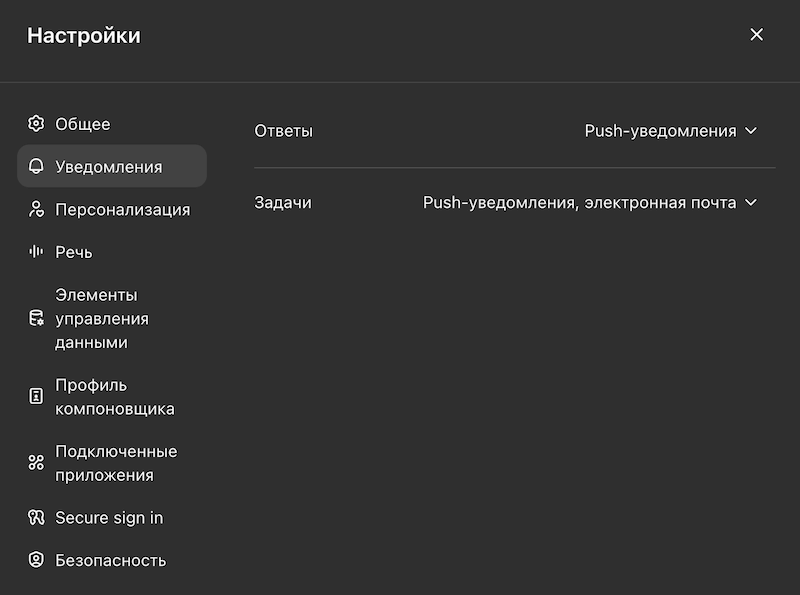
Задачи. Если запускаешь длинные процессы (например, генерацию изображений или сложный анализ), бот уведомит о завершении. Обычно включено по умолчанию. Лучше не трогать — не мешает, но помогает.
Персонализация
Пользовательские инструкции. Это те самые поля из «Настроить ChatGPT». Отсюда можно вернуться и отредактировать, не заходя в чат.
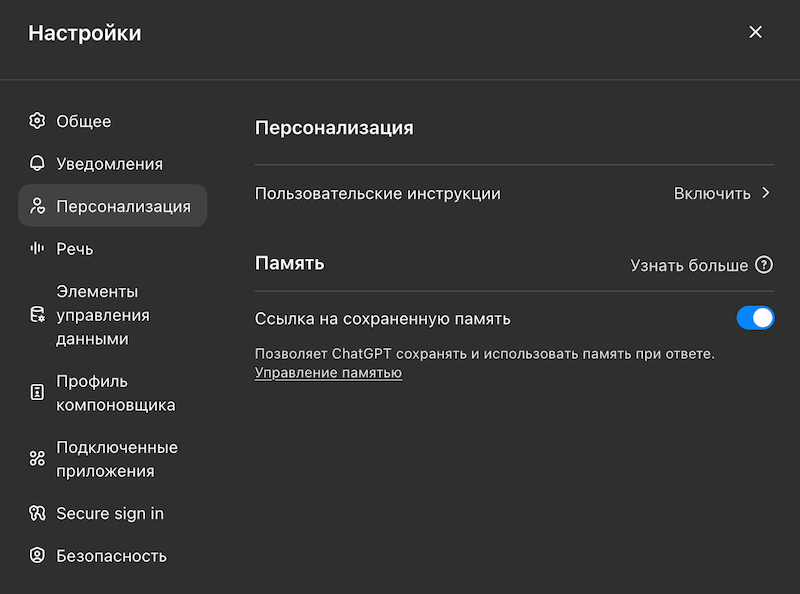
Память. Если включить, GPT будет помнить информацию между сессиями. Например, твоё имя, стиль, часто повторяющиеся указания.
Пока функция доступна не всем и включается постепенно. Когда появится — отнесись к ней осознанно. Можно включать, если ты работаешь с ИИ как с ассистентом, но нужно понимать, что именно он запоминает.
Управление памятью. Позволяет просмотреть, что именно запомнил GPT. Можно удалить отдельные факты или всё сразу. Рекомендуется время от времени проверять. Чтобы разобраться с этим разделом в духе профи, читай наш гайд — как использовать память ChatGPT на максимум.
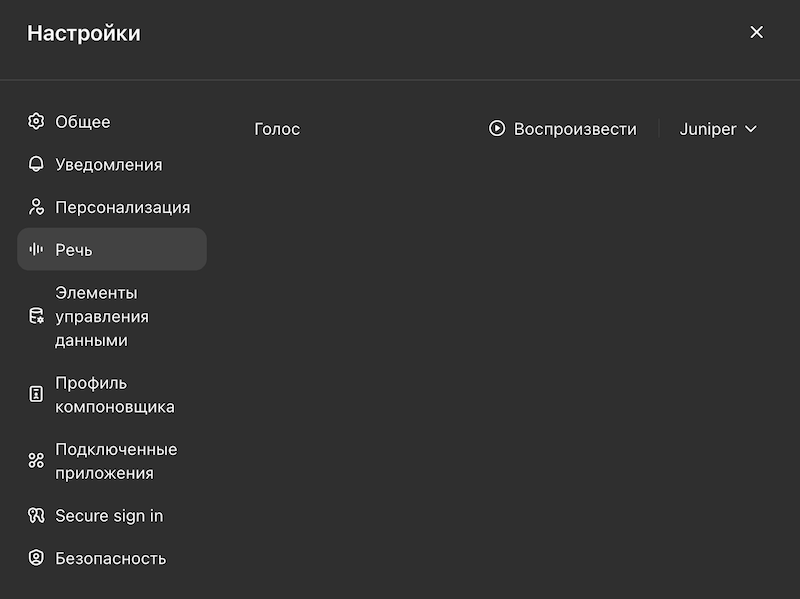
Речь
Голос. Если используешь голосовой режим, можешь выбрать стиль голоса. Не влияет на работу с текстом. Чисто для комфорта. Выбирай, если часто общаешься голосом.
Элементы управления данными
Улучшить модель для всех. Если включить, OpenAI будет использовать твои чаты для обучения будущих моделей. По умолчанию выключено.
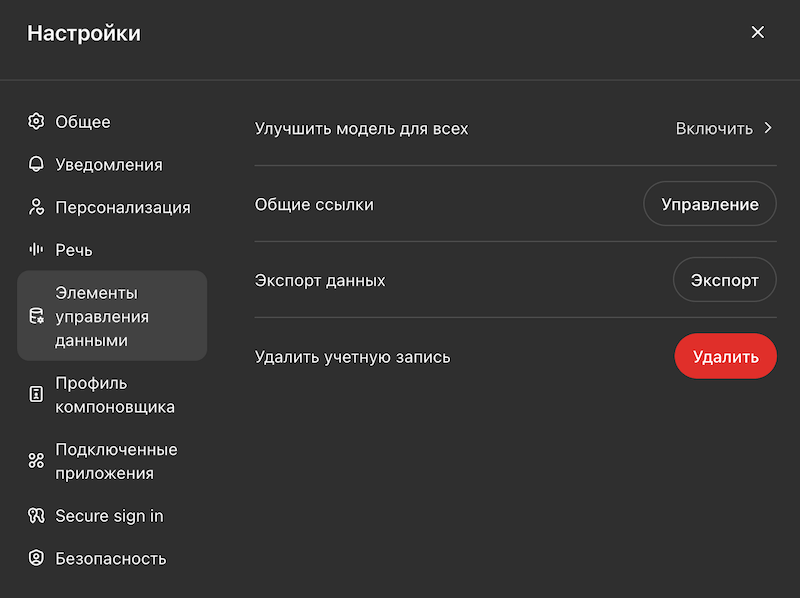
Рекомендуется не включать, особенно если важна конфиденциальность.
Общие ссылки. Можно делиться своими чатами с другими — GPT создаёт ссылку. Удобно для кейсов, презентаций или совместной работы. Но помни: всё, что ты написал, станет публичным. Проверяй перед отправкой.
Экспорт данных/Удалить аккаунт. Полный экспорт всей информации, связанной с твоей учёткой. Или полное удаление. Это крайние меры. Работают как заявлено.
Профиль компоновщика
Если ты создаёшь собственные GPT (например, GPT-помощника для команды), здесь настраиваются: имя, стиль общения, описание. Всё это влияет на то, как твой GPT будет вести себя с другими.
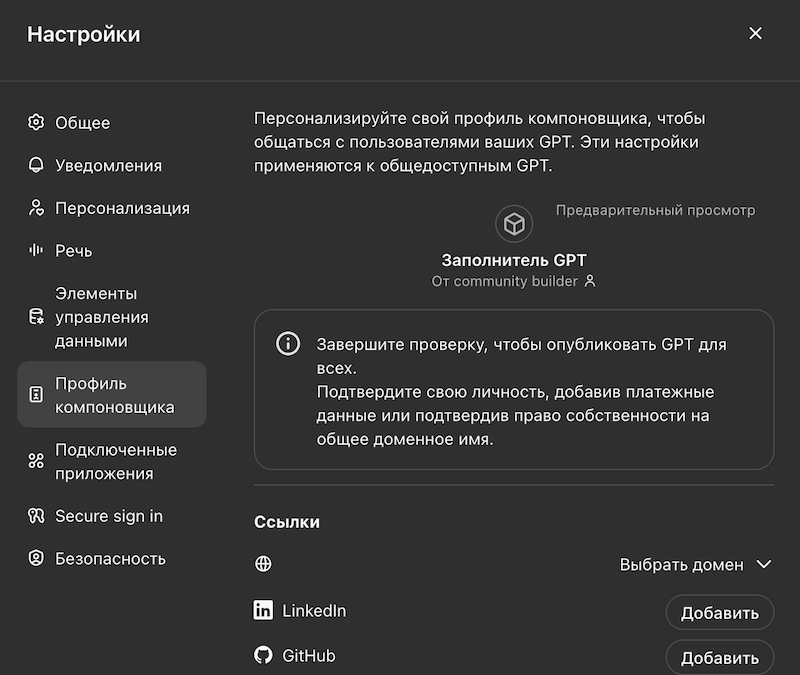
Актуально для разработчиков и продвинутых пользователей.
Подключённые приложения
Загрузка файлов. Можно кидать файлы прямо в чат (PDF, DOCX, таблицы). GPT сможет их читать и анализировать. Работает быстро и стабильно. Полезно для подготовки отчётов, редактуры, аналитики.

Google Drive/OneDrive. Подключение облаков позволяет работать с файлами из них — не надо скачивать. Если часто работаешь с документами — стоит подключить.
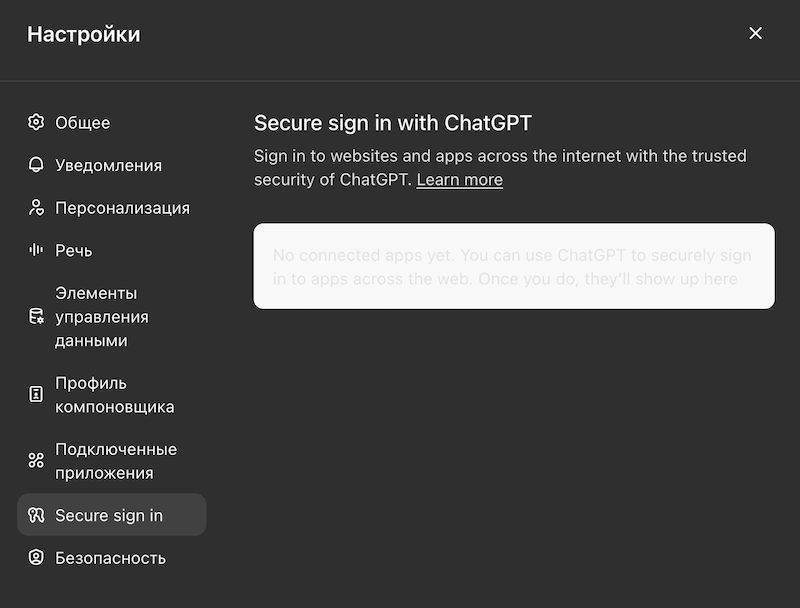
Secure Sign-In
Это способ входа в сторонние сервисы через ChatGPT. Похож на вход через Google или Apple ID. Пока не очень распространено. Включай, только если сервис явно это требует.
Безопасность
Многофакторная аутентификация (2FA). Обязательная мера, если ценишь свою безопасность. Лучше включить — добавляет защиту при входе. Работает через приложение-аутентификатор.
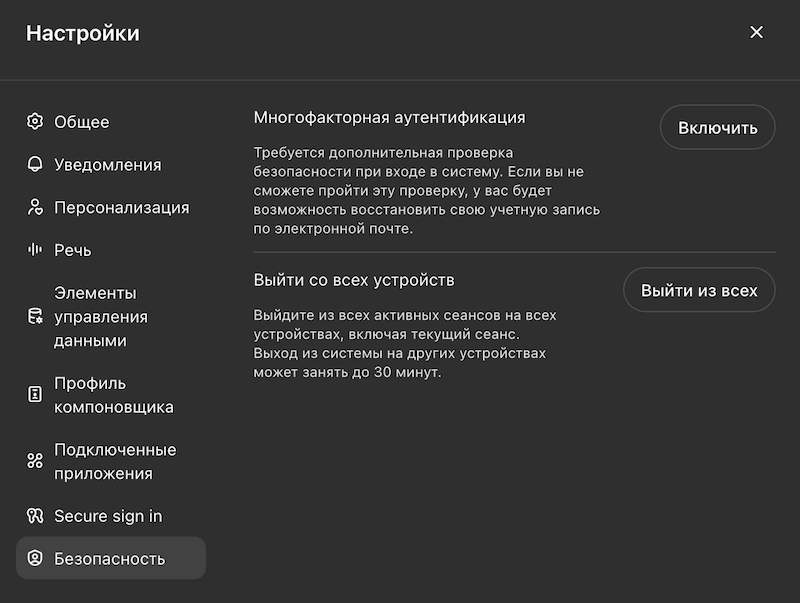
Выйти со всех устройств. Незаменимая функция, если утерял доступ к устройству или подозреваешь, что кто-то получил доступ. Выполняется с задержкой до 30 минут.
Рекомендуемые настройки по умолчанию
Если не хочешь разбираться в деталях, но хочешь, чтобы всё работало хорошо — вот минимальный набор:
- Заполни «Настроить ChatGPT», укажи, кто ты и как хочешь, чтобы с тобой общались.
- Включи «Применять пользовательские настройки в новых чатах».
- В разделе «Общее» включи показ Python-кода, если работаешь с таблицами или учишься.
- Оставь включёнными уведомления.
- Отключи «Улучшать модель», если не хочешь, чтобы твои данные использовались.
- Включи двухфакторную авторизацию.
Коротко о главном
ChatGPT — это не просто чат-бот. Это адаптивный инструмент, который может вести себя по-разному, в зависимости от того, как ты его настроишь. Если хочешь получать от ИИ максимум — не ленись. Потрать 5–10 минут на вдумчивую настройку. После этого каждый новый чат будет работать как личный помощник, а не как безликий генератор текста.
Больше гайдов по нейросетям: