Обложка в VK Видео напрямую влияет на CTR — долю пользователей, которые увидели ролик и нажали на него. Чем понятнее и заметнее превью, тем выше вероятность клика. CTR также влияет на охват и просмотры: если видео чаще открывают, алгоритмы могут чаще показывать его в рекомендациях, поиске и ленте.
В статье разберём, как поставить или поменять обложку видео в ВК с компьютера и телефона. Покажем, какого размера должна быть картинка, как подготовить обложку, что делать, если она не загружается, и когда её стоит заменить после публикации.
Читайте также: 9 способов попасть в рекомендации ВК Клипы
Какой должна быть обложка VK Видео
Перед загрузкой подготовьте обложку под формат площадки. VK показывает превью в ленте, рекомендациях, поиске и на странице видео. Если картинка не подходит по формату или перегружена деталями, пользователю сложнее с первого взгляда понять, о чём ролик.
Для горизонтального видео используйте размер 1280 × 720 px и соотношение сторон 16:9. Подходят форматы JPG и PNG. Не делайте обложку меньшего размера: после сжатия текст и мелкие детали могут стать менее чёткими. Если нужна обложка не только для видео, но и для сообщества, клипов, историй или витрины, посмотрите статью со всеми размерами изображений во ВКонтакте — там собраны форматы для разных разделов.
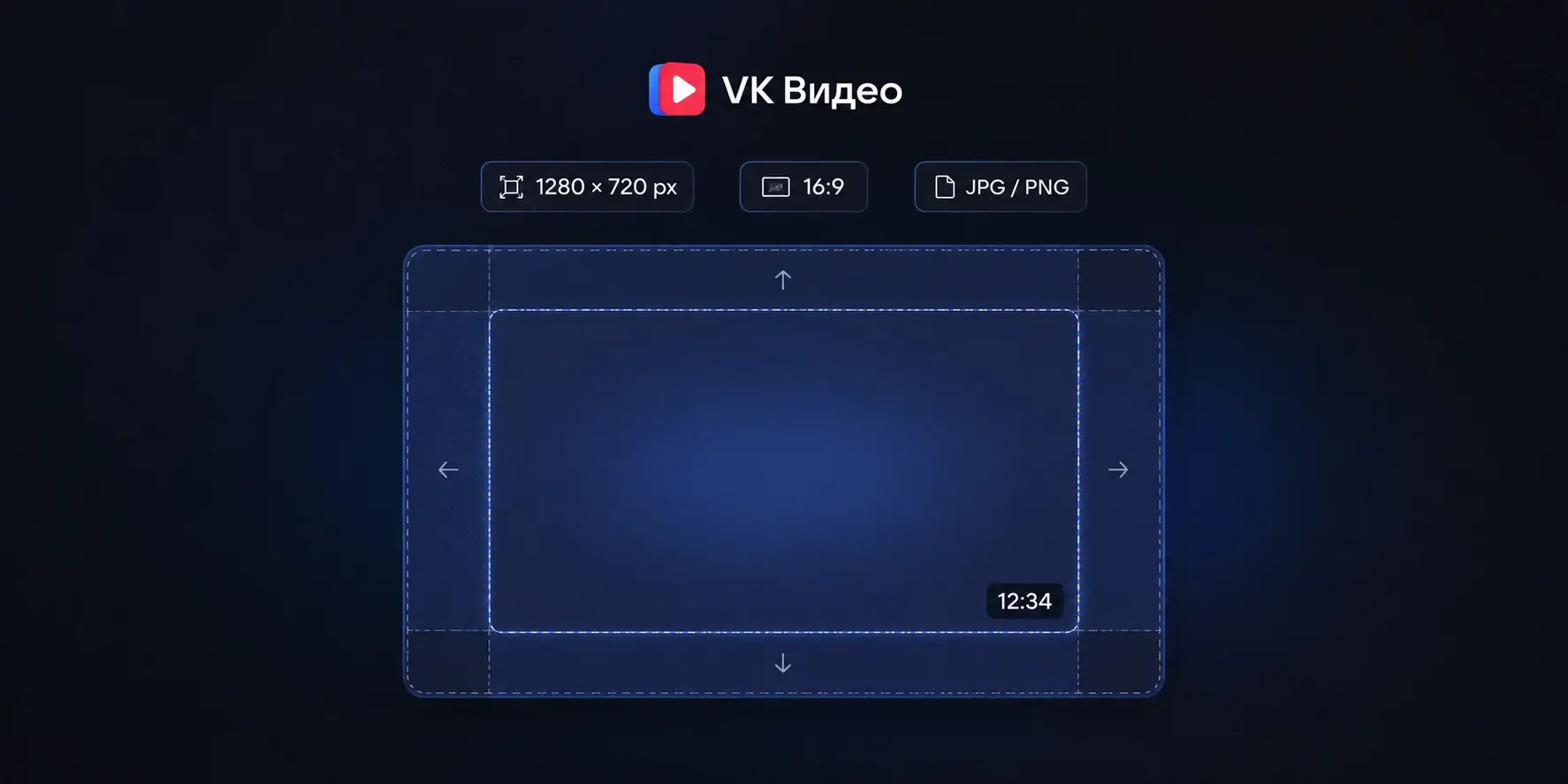
Размещайте важные элементы в безопасной зоне. Заголовок, лицо, товар, логотип и главный объект лучше располагать ближе к центру. Не помещайте смысловые детали у краёв и в правом нижнем углу: там VK может показывать длительность ролика. Эта плашка может перекрыть цену, часть текста или лицо.
Учитывайте, что обложка должна хорошо читаться даже в небольшом размере, например при показе в боковой колонке. Используйте один главный объект, короткий заголовок и высокий контраст. Не размещайте на превью длинные фразы, мелкие скриншоты, несколько смысловых центров и лишние декоративные элементы. Пользователь должен понять тему видео за секунду.

Заголовок на обложке — это хук. Пишите коротко: «Разбор ошибки», «Новый способ», «До и после», «Что изменилось», «Как настроить». Если в кадре человек, лицо должно быть крупным. Если ролик посвящён товару, показывайте товар. Если это инструкция, используйте понятную иллюстрацию без лишних подписей.
Обложку нужно подготовить заранее: заказать у дизайнера, сделать самостоятельно в сервисе вроде Canva или сгенерировать с помощью ИИ. Нейросети помогают быстро создать несколько вариантов с разным фоном, композицией, объектами и заголовками. Подробнее об этом читайте в статье о том, как сделать обложку для видео с помощью ИИ.
Как поставить или изменить обложку на видео в VK
Есть два варианта: загрузить обложку сразу при публикации ролика или заменить её позже, когда видео уже выйдет на канале.
В обоих случаях порядок действий одинаковый: откройте блок «Обложка», нажмите «Загрузить» и выберите подготовленный файл на компьютере (как сделать с телефона рассмотрим отдельно).
Как поставить обложку при публикации видео
Откройте VK Видео и начните загрузку ролика.
На первом шаге дождитесь, пока платформа обработает файл и в блоке «Обложка» появится кнопка «Загрузить». Она находится под полями «Название» и «Описание». Нажмите «Загрузить» и выберите готовую обложку на компьютере.

После загрузки картинка появится в списке обложек и сразу отобразится в превью справа. Так можно проверить, как ролик будет выглядеть до публикации.

Если всё в порядке, заполните остальные поля: название, описание, плейлист и настройки публикации. После этого нажмите «Далее» и завершите публикацию.
Это интересно: Как быстро набрать подписчиков в группу ВК
Как изменить обложку у уже опубликованного видео
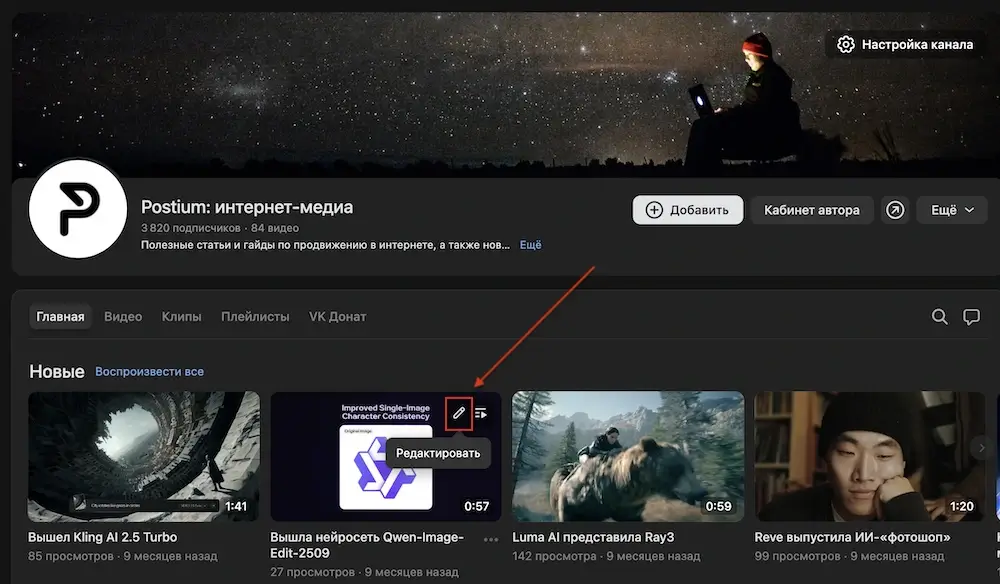
Откройте свой канал на платформе VK Видео и найдите нужный ролик. Наведите курсор на карточку видео и нажмите «Редактировать».
Откроется окно редактирования. В блоке «Обложка» VK покажет текущую картинку, кадры из видео и кнопку «Загрузить». Нажмите «Загрузить», выберите новый файл с компьютера и дождитесь, пока обложка появится в списке.
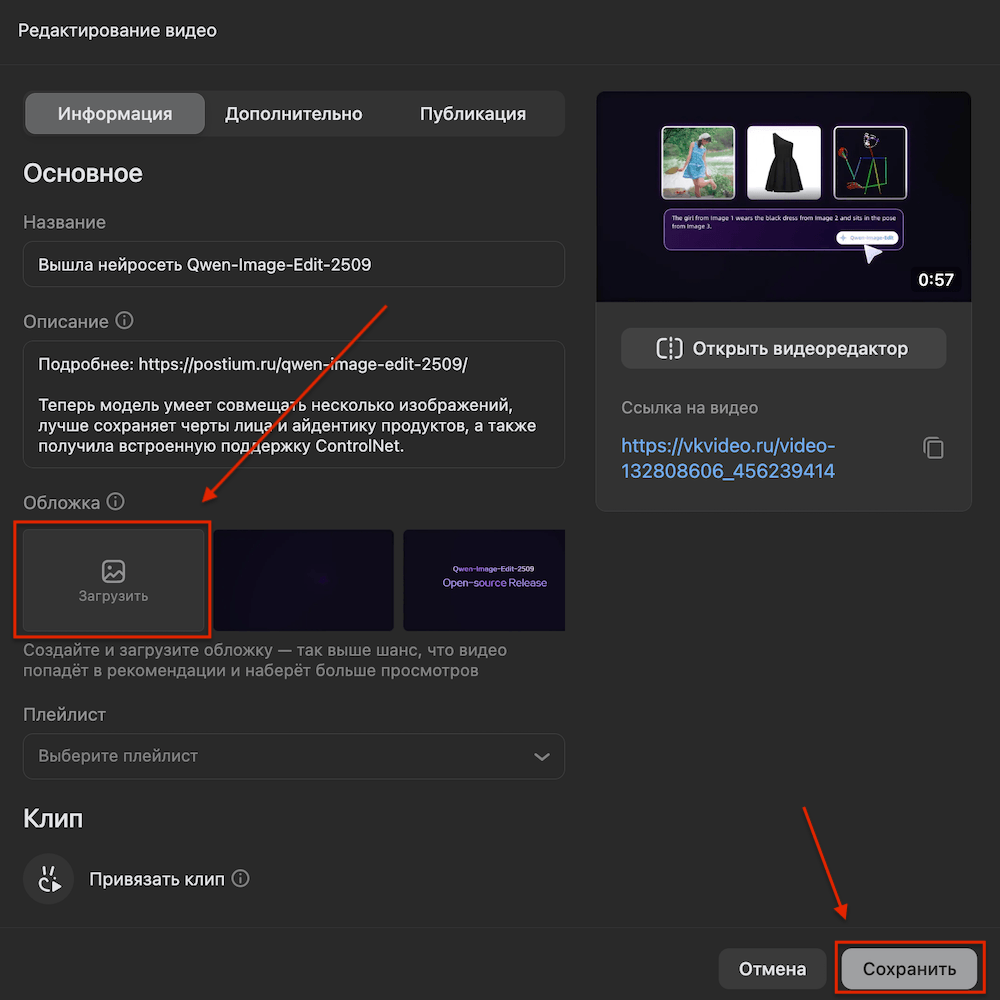
Проверьте превью справа: на нём сразу видно, не обрезался ли текст, не закрыта ли важная деталь плашкой времени и нормально ли читается картинка. Если обложка выглядит правильно, нажмите «Сохранить».
Как поставить или изменить обложку с телефона (iPhone/Android)
Чтобы поставить обложку при публикации, откройте сообщество или канал, перейдите в «Видео» и нажмите «Добавить» или «Создать видео». После выбора ролика откроется экран публикации. Нажмите на иконку картинки поверх превью и загрузите обложку с телефона.

Чтобы заменить обложку у опубликованного ролика, откройте видео, нажмите на три точки и выберите «Редактировать».
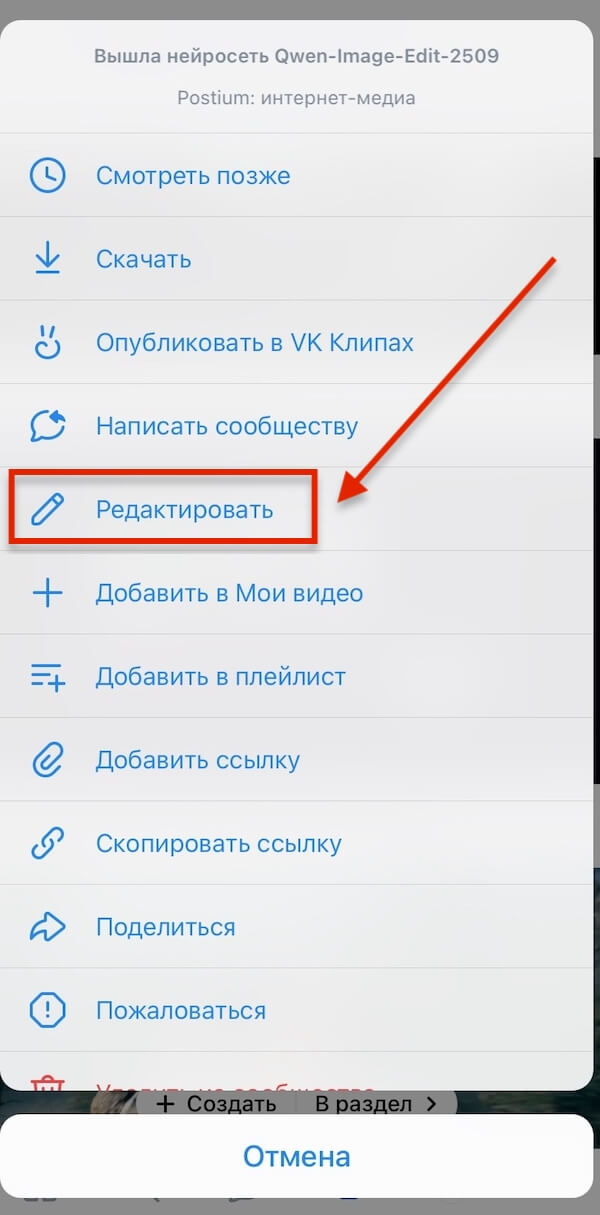
На экране редактирования нажмите на иконку картинки поверх текущего превью, выберите новый файл и сохраните изменения.
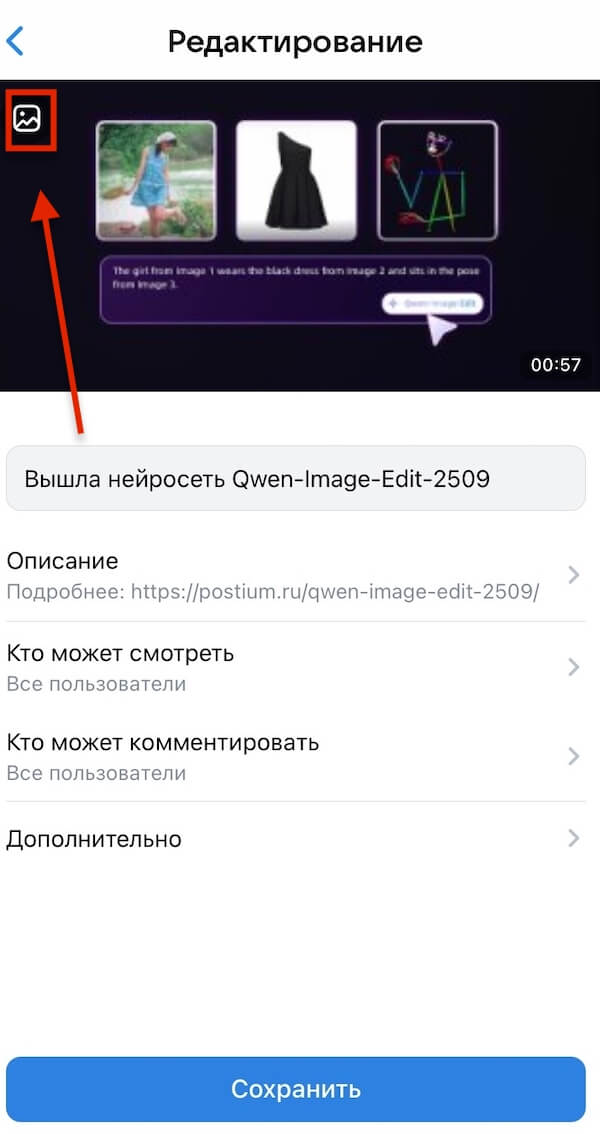
Если иконки нет, проверьте, что редактируете своё видео, а не пост с этим видео. Если в приложении кнопка не появляется, поменяйте обложку через веб-версию VK Видео или с компьютера.
Почему не получается поменять обложку
Сначала уточним терминологию. Обложка, превью, заставка, фото или картинка для видео — в этом случае речь об одном и том же. В интерфейсе VK нужный блок называется «Обложка». Если вы ищете, где поставить превью или фото для видео, откройте именно этот раздел.
Чаще всего обложка не меняется по одной из следующих причин.
— Видео ещё обрабатывается. Дождитесь, пока VK завершит загрузку и обработку ролика. До этого кнопка загрузки обложки может не появиться.
— Вы редактируете пост, а не само видео. Обложка меняется в карточке ролика. Откройте видео в VK Видео, нажмите «Редактировать» и загрузите новую картинку.
— У вас нет прав на ролик. Поменять обложку можно только у своего видео или у ролика в сообществе, где у вас есть права на редактирование.
— Файл не подходит. Используйте изображение размером 1280 × 720 px в формате JPG или PNG. Если файл другого формата, слишком большой или повреждён, VK может не принять его.
— Вы открыли видео в приложении, где нет нужной кнопки. Попробуйте веб-версию VK Видео или загрузите обложку с компьютера.
— Вы путаете обычное видео, клип, канал или Live. Для них предусмотрены разные настройки. В этой инструкции речь идёт об обложке обычного ролика в VK Видео.
Что делать дальше
Готовьте обложку до публикации. Не ставьте случайный кадр: превью должно сразу привлекать внимание, обозначать тему ролика, мотивировать нажать и не обманывать ожидания зрителя.
После выхода видео не меняйте обложку из-за слабого старта. Сначала дождитесь хотя бы 2 000–3 000 показов в статистике. До этого CTR может быть нестабильным.
Меняйте обложку, если CTR держится на уровне 1–2% или ниже, а ролик уже набрал достаточно показов. Перед заменой дополнительно проверьте, читается ли заголовок, хорошо ли виден главный объект и есть ли хук.
После замены сделайте замер: запишите прежний CTR, дату смены и новую версию обложки. Затем дождитесь обновления статистики и сравните результаты. Если CTR вырос, вариант сработал. Если нет — тестируйте другой хук или верните прежнюю обложку.