

OpenAI обновила расширение ChatGPT для Chrome. Теперь помощник может использовать информацию из открытых вкладок, а в режиме Work — взаимодействовать с сайтами, заполнять формы, скачивать файлы и группировать вкладки.
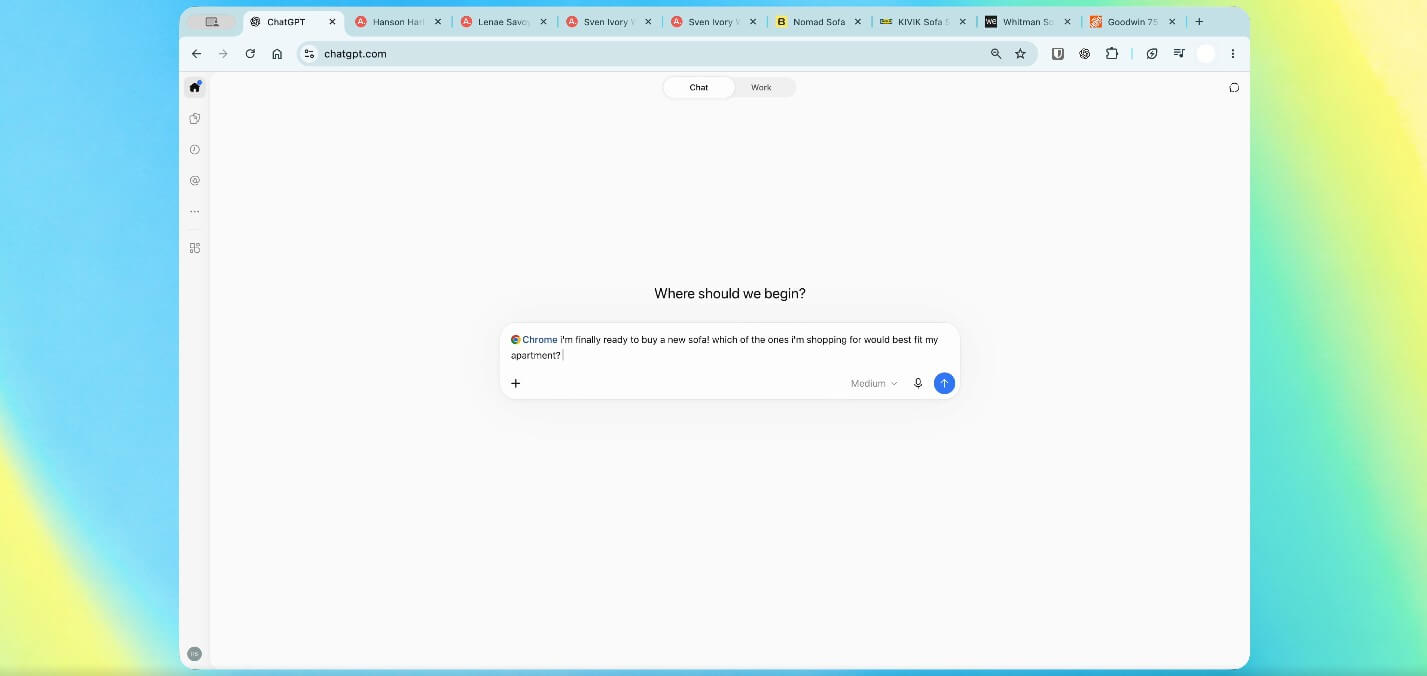
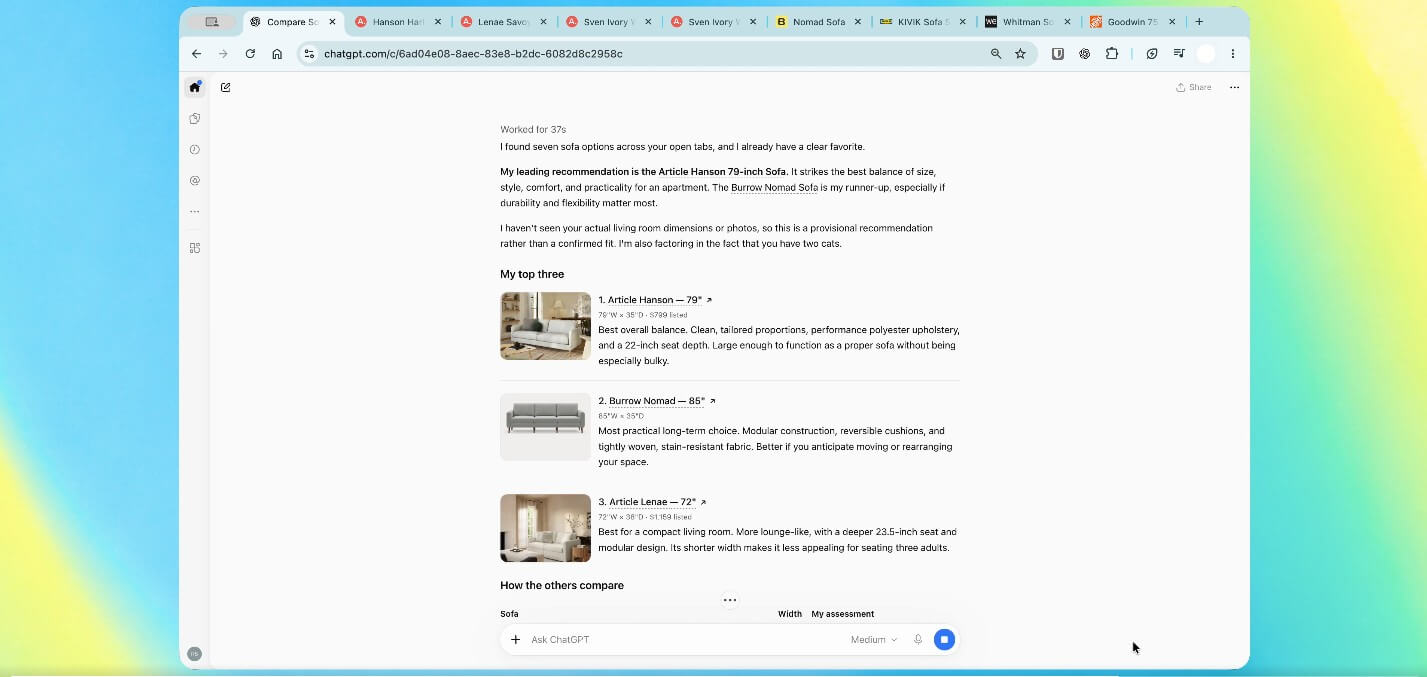
Например, можно открыть несколько страниц с товарами и попросить ChatGPT сравнить предложения. В демонстрации OpenAI помощник сопоставляет три дивана, страницы которых уже открыты в браузере.
Читайте также: Бесплатные аналоги ChatGPT
Что можно поручить ChatGPT
В режиме Chat помощник изучает содержимое открытых вкладок и использует эти сведения в ответах. Чтобы обратиться к браузеру, нужно выбрать Chrome через упоминание @ в ChatGPT или указать конкретную вкладку.
Режим Work позволяет выполнять действия на сайтах. Среди примеров OpenAI — собрать сведения о поставщиках в сравнительную таблицу и заполнить регистрационную форму по описанию мероприятия, не отправляя её автоматически.
Расширение работает с сайтами, на которых пользователь уже вошёл в аккаунт. При этом доступ к сайтам регулируется разрешениями, которые пользователь может настраивать.
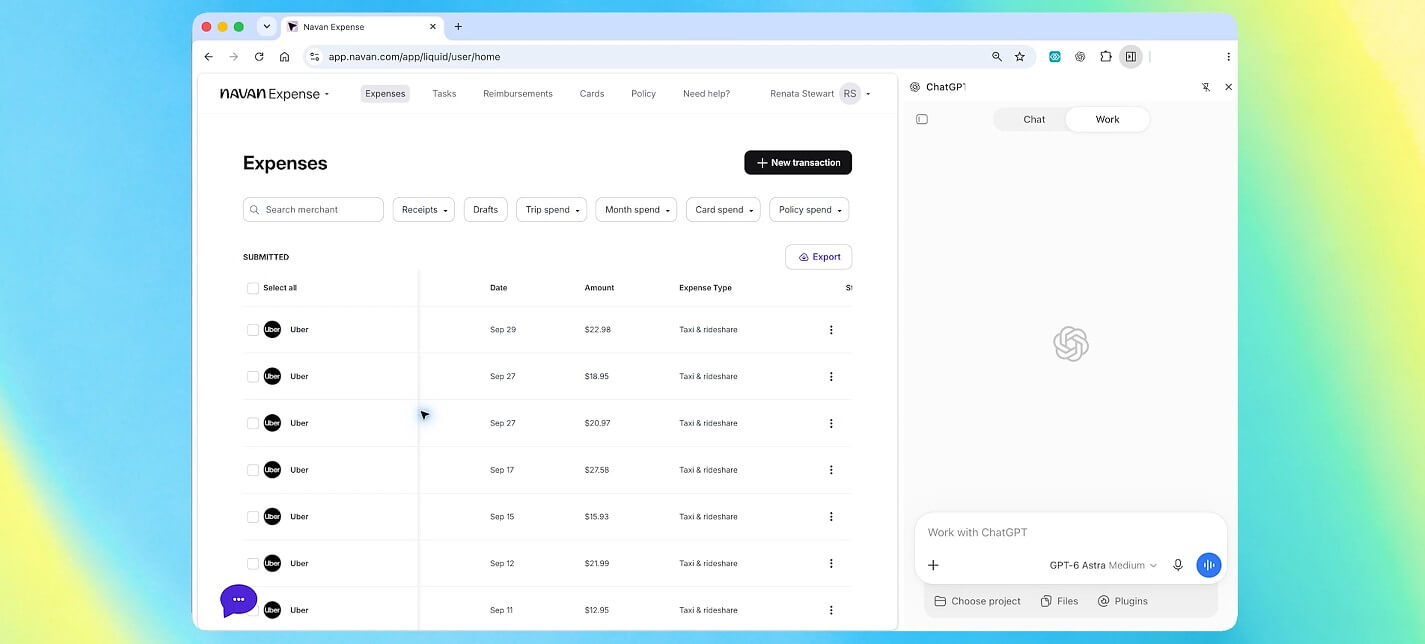
ChatGPT также можно открыть в боковой панели Chrome. В ней доступна история разговоров: начатую беседу можно продолжить в приложении, а недавний чат из приложения — открыть рядом с веб-страницей.

Как подключить Chrome
В настольном приложении ChatGPT нужно открыть Settings → Computer Use, выбрать Chrome и установить расширение по предложенной ссылке. Затем следует начать чат в режиме Work и выбрать браузер через упоминание @. Расширение должно быть установлено в том профиле Chrome, в котором открыты нужные вкладки.
При первом обращении к новому сайту ChatGPT запрашивает разрешение на доступ. Управлять разрешениями для сайтов можно в настройках Computer Use.
Ранее OpenAI добавила Ultrafast для GPT‑6.1 Sol — ускоренный режим в API.
Изображения: x.com/ChatGPT/status/2110823738531037651