
Яндекс Браузер — бесплатный браузер для компьютеров и смартфонов. В нём есть встроенная Алиса AI, которая помогает искать информацию, переводить страницы и видео, пересказывать статьи и документы.
Установить Яндекс Браузер можно на Windows, macOS, iPhone и Android. Для этого достаточно скачать программу с официального сайта или из магазина приложений. Ниже расскажем, как это сделать на каждом устройстве и что настроить после первого запуска.
Читайте также: 10 лучших браузеров для ПК
Как скачать и установить Яндекс Браузер на компьютер и телефон
Яндекс Браузер доступен бесплатно. Для установки на компьютер потребуется скачать установочный файл, а на смартфон — приложение из App Store, Google Play или другого магазина. Регистрироваться в Яндексе необязательно.
На Mac (macOS)
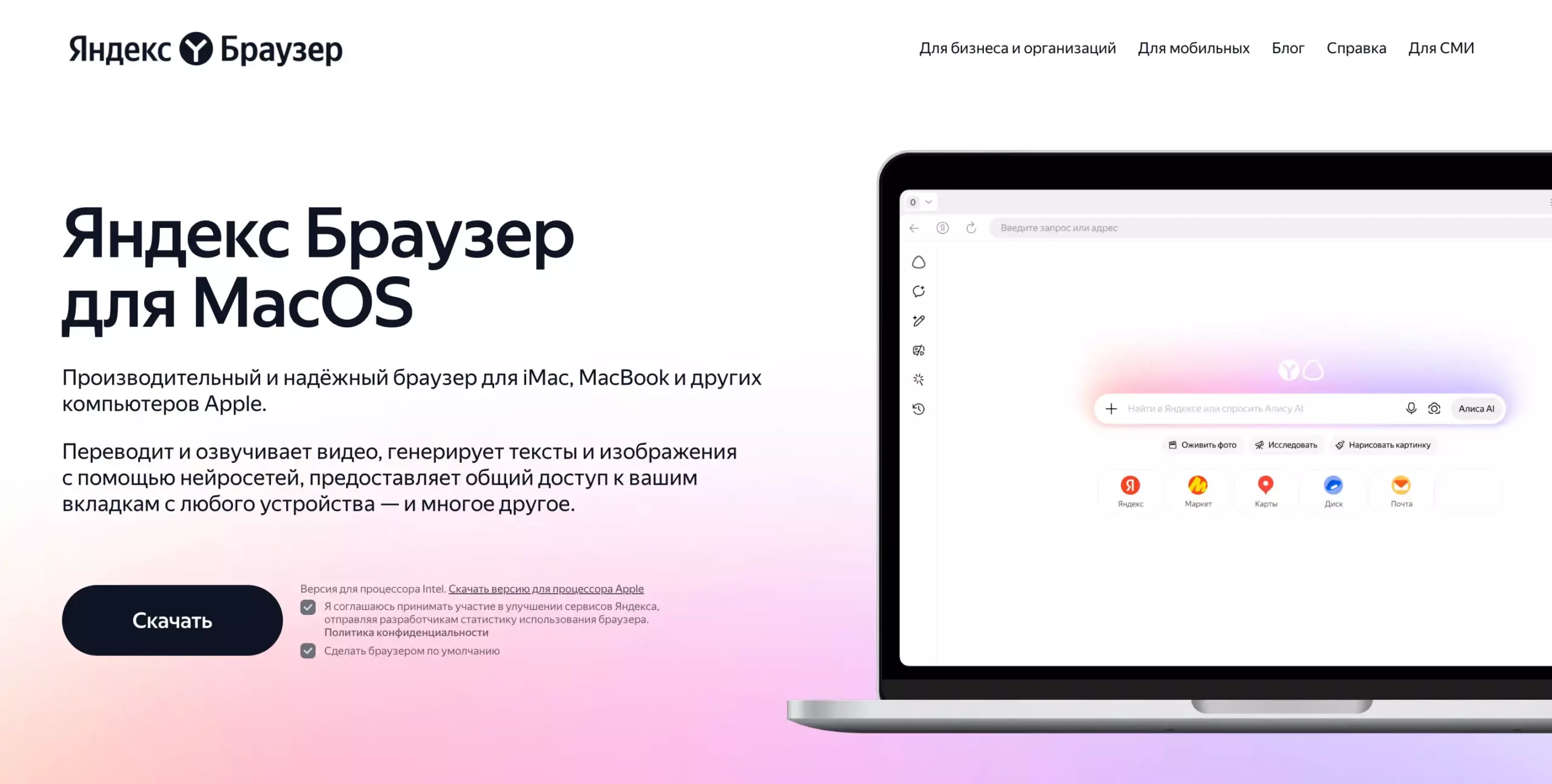
Яндекс Браузер можно установить на MacBook, iMac, Mac mini и другие компьютеры Apple с macOS 12 или новее. Для этого следуйте инструкции.
- Перейдите на официальную страницу Яндекс Браузера для macOS.
- Выберите версию для своего компьютера: с процессором Intel или чипом Apple (M1, M2, M3, M4 и новее). Если не знаете, какой у вас процессор, нажмите на значок Apple в левом верхнем углу экрана и выберите «Об этом Mac».
- Нажмите «Скачать» и дождитесь загрузки установочного файла.
- Откройте скачанный файл через Finder. В появившемся окне перетащите значок Яндекс Браузера в папку «Программы» (Applications).
- После копирования откройте папку «Программы» и запустите Яндекс Браузер.
Готово. Теперь браузером можно пользоваться как любым другим приложением на Mac. Для удобства его значок можно закрепить в Dock — нижней панели с приложениями.
На Windows
Яндекс Браузер поддерживает Windows 10 и 11 в 64-разрядной версии. На Windows 7, 8 и 8.1 актуальные версии браузера уже не поддерживаются.
Чтобы установить программу:
- Откройте официальную страницу Яндекс Браузера для Windows.
- Нажмите «Скачать». Установочный файл сохранится на компьютере, обычно в папке «Загрузки».
- Запустите скачанный файл двойным щелчком мыши.
- В окне установки нажмите «Установить». Если не хотите сразу делать Яндекс Браузер основным, снимите соответствующую галочку.
- Если Windows запросит разрешение на внесение изменений, нажмите «Да».
- Дождитесь завершения установки.
После установки браузер появится в меню «Пуск», откуда его можно запускать в любое время. При необходимости закрепите значок на панели задач или создайте ярлык на рабочем столе.
Обратите внимание: для обычной установки потребуется подключение к интернету, поскольку установщик загружает актуальную версию браузера.
На iPhone и Android
На смартфонах Яндекс Браузер устанавливается как обычное приложение. Выберите магазин, который доступен на вашем устройстве:
- iPhone и iPad: скачать в App Store.
- Android: скачать в Google Play.
- Android в России: скачать в RuStore.
- Смартфоны Xiaomi: скачать в GetApps.
- Смартфоны Huawei: скачать через AppGallery, перейдя с официальной страницы Яндекса.
Порядок установки везде идентичный:
- Откройте магазин приложений по ссылке.
- Нажмите «Установить» или «Загрузить». На iPhone при необходимости подтвердите скачивание через Face ID, Touch ID или пароль.
- Дождитесь окончания установки и откройте Яндекс Браузер.
- При первом запуске ознакомьтесь с предлагаемыми настройками и разрешениями.
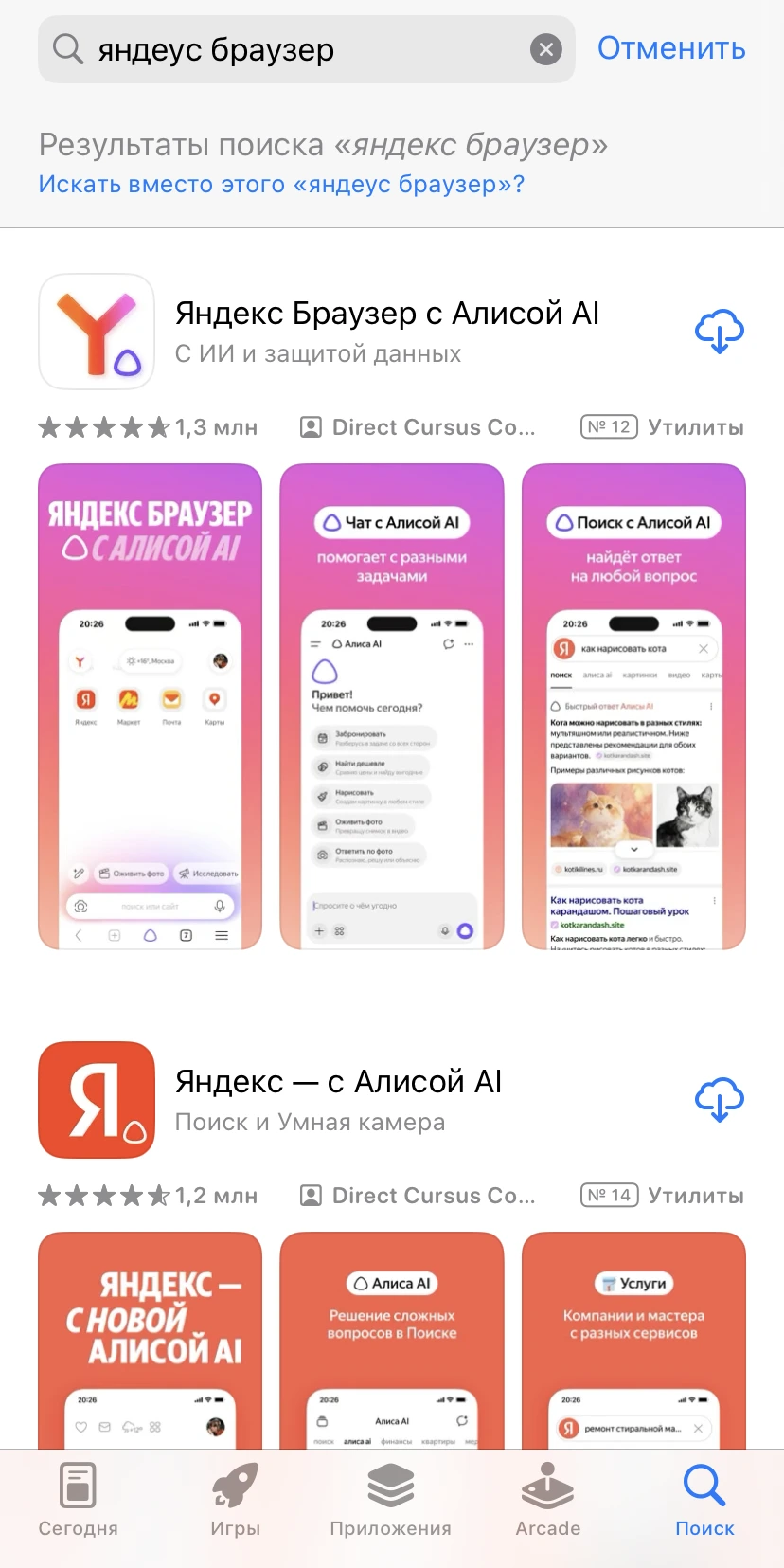
Если приложение не находится в магазине, проверьте, поддерживается ли оно на вашем устройстве и доступно ли в вашем регионе. На Android лучше пользоваться официальными магазинами, а не скачивать APK-файлы с неизвестных сайтов.
Как настроить Яндекс Браузер после установки?
Сразу после установки Яндекс Браузер готов к работе. Но несколько настроек помогут сделать его удобнее, особенно если раньше вы пользовались Chrome, Safari, Edge или другим браузером.
— Перенесите закладки и пароли. При первом запуске Яндекс Браузер может предложить импортировать данные из другого браузера. Выберите, что хотите перенести: закладки, историю, сохранённые пароли и другие сведения.
Если пропустили этот шаг, на компьютере откройте «Настройки» → «Общие настройки» → «Импортировать данные». Выберите источник, отметьте нужные данные и нажмите «Перенести».
— Зайдите в личный кабинет Яндекс ID и включите синхронизацию. Это пригодится, если вы установили браузер сразу на несколько устройств.
Например, можно сохранить сайт в закладки на компьютере, а затем открыть его на смартфоне. Для этого войдите в один аккаунт Яндекса на всех устройствах и настройте синхронизацию нужных данных. Если пользуетесь браузером только на одном устройстве, входить в аккаунт необязательно.
— Сделайте Яндекс Браузер основным. Если хотите, чтобы ссылки из других источников автоматически открывались в нём, назначьте браузер по умолчанию.
На компьютере откройте «Настройки» и нажмите «Да, сделать» в разделе выбора основного браузера. На смартфоне это можно сделать через настройки приложений операционной системы.
— Настройте внешний вид. В Яндекс Браузере можно поменять фон главной страницы, выбрать тему оформления, добавить любимые сайты на Табло для быстрого доступа. В десктопной версии также можно настроить боковую панель и размер шрифта.
— Попробуйте Алису AI. Она помогает не только искать информацию, но и работать с текстами. Например, в браузере доступна проверка грамматики: откройте чат с Алисой AI, вставьте текст и попросите найти ошибки. Нейросеть проверит орфографию и пунктуацию, предложит исправления и при необходимости объяснит правила.
— Проверьте настройки конфиденциальности. При скачивании и установке обратите внимание на согласие отправлять разработчикам статистику использования. Если не хотите передавать необязательные данные, проверьте соответствующие настройки.
На компьютере управление отправкой статистики находится в разделе «Настройки» → «Системные» → «Настройки персональных данных».
После первоначальной настройки браузером можно пользоваться в обычном режиме. Обновления на Windows и macOS устанавливаются автоматически, а на смартфонах новые версии загружаются через магазин приложений. Удалять Chrome, Safari или другой браузер при этом не нужно — несколько браузеров могут работать на одном устройстве одновременно.